
iOS App
Calendar Companion
Tu calendario, potenciado
Pestaña Consulta
Pestaña Consulta
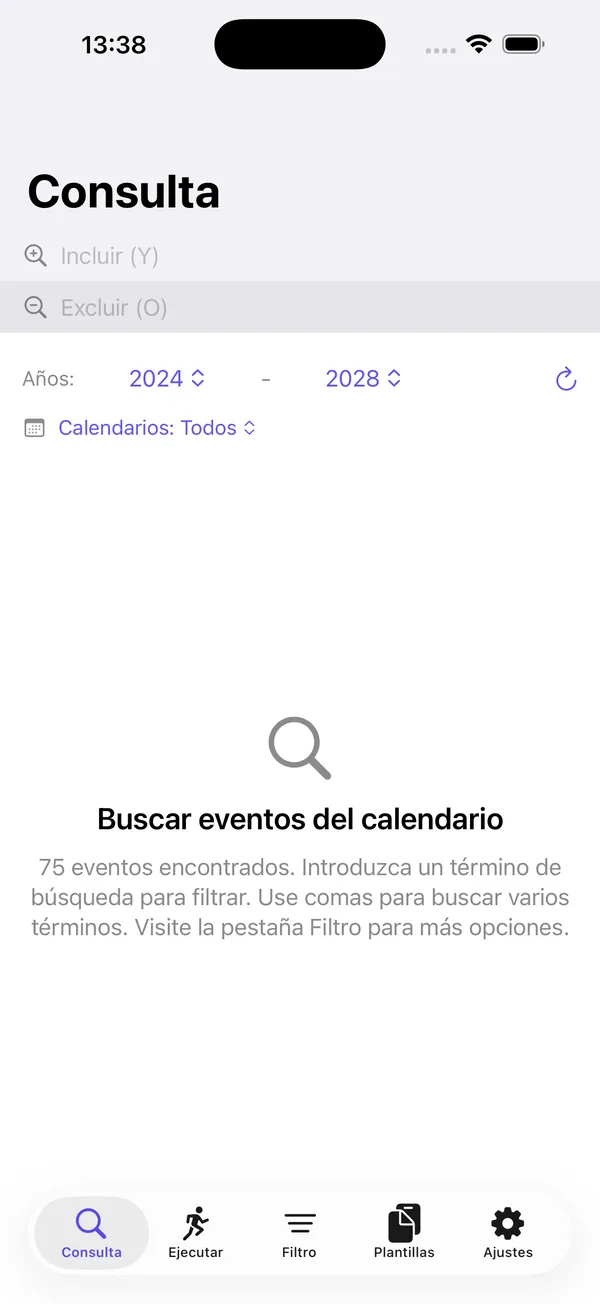
La pestaña Consulta es la interfaz principal de busqueda para encontrar eventos del calendario. Permite buscar con terminos de inclusion y exclusion, filtrar por rango de anos y ver los detalles de cada evento.
Controles
Campo de busqueda Incluir
El campo de busqueda superior, etiquetado "Incluir (Y)" o "Incluir (O)" segun la configuracion de logica en la pestaña Filtro, se utiliza para encontrar eventos que coincidan con los terminos de busqueda.
- Admite terminos de busqueda separados por comas. Por ejemplo, escribir
reunion, revisionbusca eventos que contengan tanto "reunion" como "revision" (logica Y) o cualquiera de ellos (logica O). - Un boton de borrar (X) aparece a la derecha cuando se introduce texto. Toca para borrar el campo.
- Los resultados se actualizan automaticamente mientras escribes.
- El texto de busqueda se guarda mediante sincronizacion con iCloud y se restaura la proxima vez que abras la app.
Campo de busqueda Excluir
El segundo campo de busqueda, etiquetado "Excluir (Y)" o "Excluir (O)", elimina los eventos coincidentes de los resultados.
- Funciona igual que el campo Incluir con terminos separados por comas.
- Los eventos que coincidan con los terminos de exclusion se eliminan de los resultados producidos por el campo Incluir.
- Tambien persiste entre sesiones mediante sincronizacion con iCloud.
Selectores de rango de Años
Debajo de los campos de busqueda hay una fila con la etiqueta "Años:" y dos selectores desplegables.
- Año de inicio (selector izquierdo): Selecciona el comienzo del rango de fechas. Rango: 2000 a 2050. Por defecto, el ano actual menos 2.
- Año de fin (selector derecho): Selecciona el final del rango de fechas. Rango: 2000 a 2050. Por defecto, el ano actual mas 2.
- Boton de actualizar (icono de flecha circular, extremo derecho): Toca para recargar manualmente los eventos del calendario para el rango de anos seleccionado.
- Al cambiar cualquier selector de ano se recargan automaticamente todos los eventos del calendario dentro del nuevo rango.
- El ano de inicio siempre se valida para que sea menor o igual al ano de fin.
Selector de calendarios
Debajo de los selectores de rango de anos, aparecen un icono de calendario y un menu desplegable cuando existen varios calendarios en el dispositivo.
- Muestra "Calendarios: Todos" cuando todos los calendarios estan seleccionados.
- Muestra "Calendarios: X de Y" cuando solo algunos estan seleccionados (ej. "Calendarios: 3 de 5").
- Al tocar el menu desplegable se abre un menu con:
- Un boton "Seleccionar todo" en la parte superior para seleccionar rapidamente todos los calendarios.
- Una linea divisoria.
- Interruptores individuales para cada calendario con marcas de verificacion que indican cuales estan seleccionados actualmente.
- Solo aparece cuando el dispositivo tiene mas de un calendario.
- Se impide deseleccionar el ultimo calendario restante — siempre debe haber al menos uno seleccionado.
- La seleccion de calendarios persiste entre sesiones mediante sincronizacion con iCloud.
- El filtrado afecta tanto a los resultados de busqueda como al recuento de eventos mostrado en el estado por defecto.
Barra de herramientas del teclado
Cuando el teclado esta visible (mientras escribes en cualquier campo de busqueda), aparece una barra de herramientas encima con dos botones:
- Boton de actualizar (izquierda): Recarga todos los eventos del calendario.
- Boton de cerrar (X, derecha): Oculta el teclado.
Lista de resultados
Cuando los terminos de busqueda coinciden con eventos, se muestra una lista desplazable. Cada fila muestra:
- Un icono de calendario a la izquierda
- El titulo del evento
- La fecha/hora de inicio y la fecha/hora de fin (formateadas como fecha abreviada y hora corta)
- El nombre del calendario al que pertenece el evento
- Un chevron (>) a la derecha indicando que la fila se puede tocar
Al tocar un resultado se abre la vista de Detalle del evento en una hoja, que muestra la informacion completa del evento y ofrece una opcion de Editar.
Los resultados se ordenan cronologicamente por fecha de inicio y luego por fecha de fin.
Titulo de navegacion
- Muestra "Consulta" cuando no hay terminos de busqueda introducidos.
- Cambia a "Consulta: N encontrados" (donde N es el numero de resultados) cuando hay una busqueda activa.
Estados condicionales
El area de contenido principal muestra uno de varios estados segun la situacion:
Cargando -- Se muestra un indicador de progreso con "Cargando eventos..." o "Cargando [ANO]... (X de Y)" mientras se obtiene cada ano del rango.
Acceso al calendario requerido -- Se muestra cuando la app aun no tiene permiso de acceso al calendario. Muestra un icono de calendario azul, una breve explicacion de privacidad ("Los datos permanecen en tu dispositivo y solo se sincronizan con tu iCloud") y un boton "Conceder acceso".
Acceso al calendario denegado -- Se muestra cuando el usuario ha denegado previamente el acceso al calendario. Muestra un icono de calendario rojo con un signo de exclamacion y un boton "Abrir Ajustes" que navega a la app de Ajustes de iOS.
Sin terminos de busqueda -- El estado por defecto despues de cargar los eventos. Muestra un icono de lupa, el encabezado "Buscar eventos del calendario" y un mensaje indicando cuantos eventos se encontraron junto con instrucciones para introducir un termino de busqueda.
Sin resultados -- Se muestra cuando se introducen terminos de busqueda pero nada coincide. Muestra un icono de lupa con exclamacion y el mensaje "No se encontraron eventos que coincidan con tu criterio de busqueda".
Comportamiento de busqueda
Los campos Incluir y Excluir trabajan juntos en dos fases:
- Fase 1 (Incluir): Se recopilan los eventos que coinciden con los terminos de inclusion. Si el campo Incluir esta vacio pero el campo Excluir tiene terminos, todos los eventos se usan como conjunto inicial.
- Fase 2 (Excluir): Los eventos que coinciden con los terminos de exclusion se eliminan de los resultados de la Fase 1.
El comportamiento de busqueda se controla mediante los ajustes en la pestaña Filtro. Los campos Incluir y Excluir tienen configuraciones independientes para:
- Alcance: "Solo titulo" busca solo en los titulos de eventos. "Todo" busca en titulos, ubicaciones y notas.
- Tipo: "Contiene..." coincide en cualquier parte del campo. "Comienza con..." coincide solo al principio. "Termina con..." coincide solo al final.
- Logica: "Y" requiere que todos los terminos separados por comas coincidan. "O" requiere que cualquier termino coincida.
- Mayusculas/minusculas: "Sin mayusculas" (por defecto) ignora la capitalizacion. "Con mayusculas" requiere coincidencia exacta de mayusculas y minusculas.
La configuracion de logica actual (Y/O) se muestra en el texto de marcador de cada campo de busqueda para que siempre sepas que modo esta activo.
Ejemplos
- Encontrar todas las reuniones: Escribe
reunionen el campo Incluir. - Encontrar reuniones pero no las diarias: Escribe
reunionen Incluir, luego escribediariaen Excluir. - Encontrar eventos sobre T1 o T2: Configura la logica de Incluir a "O" en la pestaña Filtro, luego escribe
T1, T2en el campo Incluir.
Pestaña Ejecutar
Pestaña Ejecutar
Advertencia: Utiliza esta herramienta con cuidado. La pestaña Ejecutar realiza modificaciones en lote en los títulos de tus eventos del calendario. Una vez que tocas el botón Actualizar, los cambios se aplican de inmediato y no se pueden deshacer. No hay función de deshacer, no hay diálogo de confirmación y no hay forma de revertir automáticamente a los títulos originales.
Antes de tocar Actualizar, revisa siempre la lista de Eventos afectados en la parte inferior de la pantalla. Esta lista te muestra exactamente qué eventos se cambiarán y cómo quedarán sus nuevos títulos. Tómate un momento para revisar los títulos originales (mostrados con
tachado) y las vistas previas de reemplazo debajo de ellos. Si algo parece inesperado — una coincidencia incorrecta, un reemplazo no deseado o un evento que no querías modificar — ajusta tu texto de búsqueda, la configuración de ocurrencia o el modo de transformación antes de continuar.Piénsalo así: la vista previa es tu red de seguridad. El botón Actualizar es permanente.
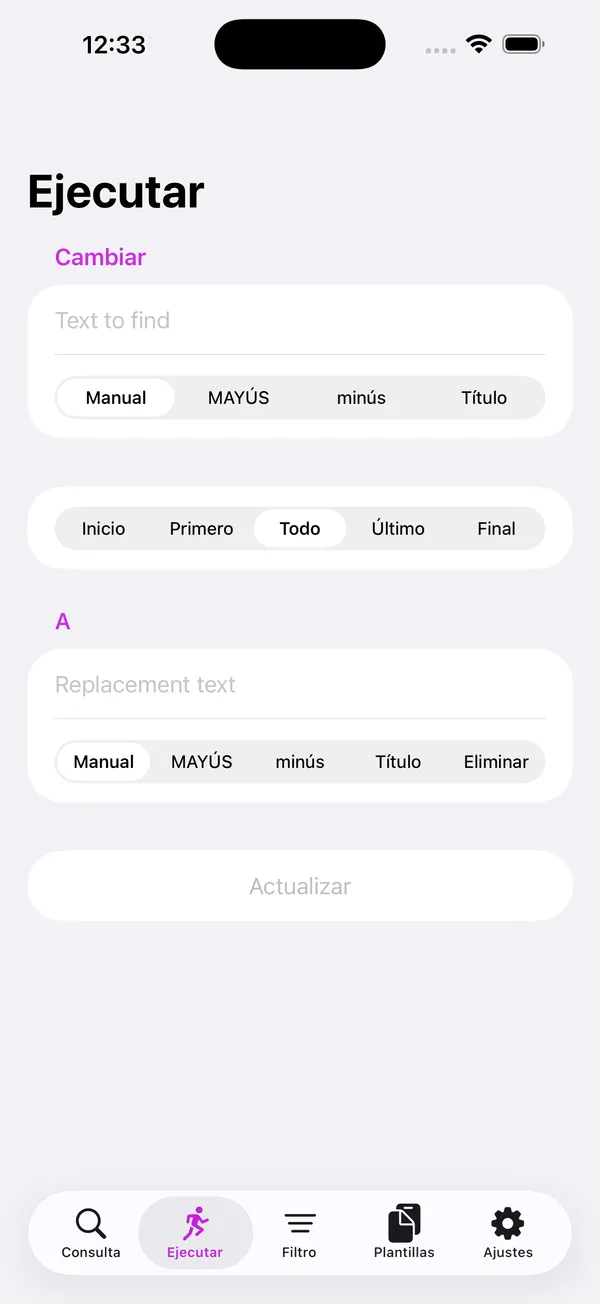
La pestaña Ejecutar permite realizar actualizaciones por lotes en los titulos de eventos del calendario. Puedes buscar texto especifico en los titulos de eventos y reemplazarlo, transformarlo o eliminarlo.
Controles
Seccion Cambiar
La seccion superior contiene los controles para especificar el texto que deseas modificar.
Campo Texto a buscar
- Introduce el texto que deseas encontrar en los titulos de eventos.
- Un boton de borrar (X) aparece a la derecha cuando se introduce texto. Al borrar este campo tambien se limpia el campo de reemplazo.
- El texto se guarda mediante sincronizacion con iCloud.
Selector de transformacion de mayusculas (selector segmentado)
Transforma el texto del campo "Texto a buscar" a un formato diferente:
- Manual -- Sin transformacion, el texto permanece tal como se escribio.
- MAYUS -- Convierte el texto a mayusculas.
- minus -- Convierte el texto a minusculas.
- Titulo -- Convierte la primera letra de cada palabra a mayuscula.
Este selector se reinicia a "Manual" automaticamente despues de aplicar la transformacion.
Selector de ocurrencia (selector segmentado)
Controla que ocurrencias del texto buscado se reemplazan:
- Inicio -- Solo reemplaza si el texto esta al principio del titulo.
- Primero -- Reemplaza solo la primera ocurrencia encontrada.
- Todo -- Reemplaza todas las ocurrencias en el titulo.
- Ultimo -- Reemplaza solo la ultima ocurrencia encontrada.
- Final -- Solo reemplaza si el texto esta al final del titulo.
Seccion A
La seccion inferior contiene los controles para el texto de reemplazo.
Campo Texto de reemplazo
- Introduce el texto que reemplazara al texto encontrado.
- Este campo se oculta cuando el modo de transformacion esta configurado en "Eliminar".
- El texto se guarda mediante sincronizacion con iCloud.
Selector de modo de transformacion (selector segmentado)
- Manual -- Introduce manualmente el texto de reemplazo.
- MAYUS -- Reemplaza automaticamente con la version en mayusculas del texto buscado.
- minus -- Reemplaza automaticamente con la version en minusculas del texto buscado.
- Titulo -- Reemplaza automaticamente con la version en formato titulo del texto buscado.
- Eliminar -- Elimina el texto encontrado sin reemplazo (el campo "A" se oculta).
Cuando se selecciona un modo distinto a "Manual", el campo de reemplazo se actualiza automaticamente segun el texto del campo "Cambiar".
Boton Actualizar
- Aparece cuando hay texto en los campos de entrada.
- Se muestra deshabilitado cuando no hay eventos coincidentes o faltan datos requeridos.
- Al tocar el boton se ejecuta la actualizacion por lotes en todos los eventos coincidentes.
- Se muestra un indicador de progreso con "Actualizando eventos..." mientras se procesan las actualizaciones.
- El boton aparece tanto debajo de la seccion "A" como al final de la lista de eventos afectados.
Seccion Eventos afectados
Cuando se introduce texto en el campo "Cambiar", se muestra una seccion con los eventos que coinciden:
- El encabezado muestra "Eventos afectados (N)" donde N es el numero de eventos.
- Cada evento se muestra con su titulo original tachado y el titulo modificado debajo.
- Si no hay eventos coincidentes, se muestra "No hay eventos que coincidan con [texto]".
Barra de herramientas del teclado
Cuando el teclado esta visible, aparece una barra con:
- Boton de cerrar (X): Oculta el teclado.
Guardado automatico de plantillas
Cuando ejecutas una actualizacion, la configuracion actual (incluyendo los campos de Consulta, Filtro y Ejecutar) se guarda automaticamente como una plantilla. Si ya existe una plantilla con el mismo titulo (basado en el texto de busqueda de Incluir), se actualiza en lugar de crear una nueva.
Estados condicionales
- Sin entrada -- El boton Actualizar se muestra deshabilitado y sin la lista de eventos afectados.
- Con entrada pero sin coincidencias -- Se muestra el mensaje "No hay eventos que coincidan con [texto]" y el boton Actualizar permanece deshabilitado.
- Con coincidencias -- Se muestra la lista de eventos afectados con previsualizacion de cambios y el boton Actualizar se habilita.
- Actualizando -- Se muestra una superposicion con indicador de progreso y el mensaje "Actualizando eventos...".
Ejemplos
Renombrar un proyecto: Escribe
Proyecto Alphaen el campo Cambiar yProyecto Betaen el campo A. Selecciona "Todo" en el selector de ocurrencia. Toca Actualizar para reemplazar todas las ocurrencias.Convertir titulos a mayusculas: Escribe el texto a convertir en el campo Cambiar. Selecciona "MAYUS" en el selector de modo de transformacion. El campo de reemplazo se llenara automaticamente. Toca Actualizar.
Eliminar un prefijo: Escribe el prefijo (por ejemplo,
[BORRADOR]) en el campo Cambiar. Selecciona "Eliminar" en el selector de modo de transformacion y "Inicio" en el selector de ocurrencia. Toca Actualizar para eliminar el prefijo de todos los eventos coincidentes.
Pestaña Filtro
Pestaña Filtro
Descripcion general
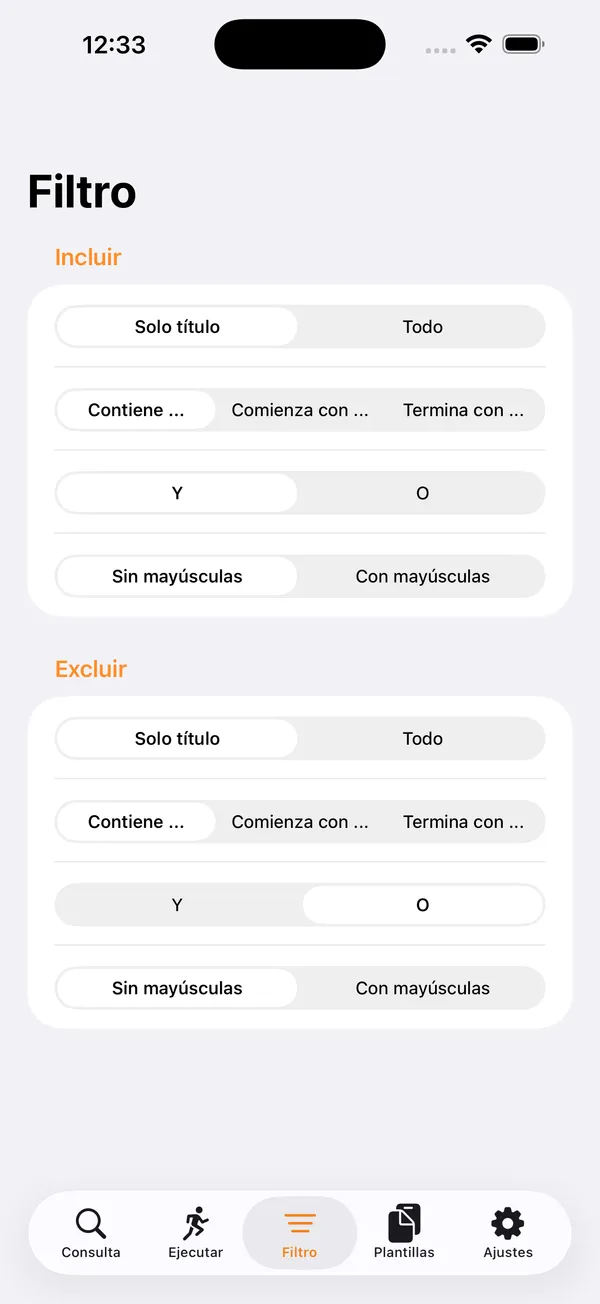
La pestaña Filtro configura como funcionan las operaciones de busqueda en la pestaña Consulta. Tiene dos secciones -- Incluir y Excluir -- cada una con selectores de filtro identicos que controlan el comportamiento de busqueda de forma independiente.
Controles
Seccion Incluir
Controla como funciona el campo de busqueda Incluir en la pestaña Consulta.
Alcance (selector segmentado)
- Solo titulo -- Busca solo en los titulos de eventos.
- Todo -- Busca en los titulos, ubicaciones y notas de eventos.
Tipo (selector segmentado)
- Contiene... (por defecto) -- El texto aparece en cualquier parte del campo.
- Comienza con... -- El texto debe estar al principio.
- Termina con... -- El texto debe estar al final.
Logica (selector segmentado)
- Y -- Todos los terminos separados por comas deben coincidir.
- O -- Cualquier termino separado por comas puede coincidir.
Mayusculas/minusculas (selector segmentado)
- Sin mayusculas (por defecto) -- "Reunion" coincide con "reunion", "REUNION", etc.
- Con mayusculas -- La coincidencia de mayusculas y minusculas debe ser exacta.
Seccion Excluir
Controla como funciona el campo de busqueda Excluir en la pestaña Consulta. Tiene los mismos cuatro selectores que la seccion Incluir, pero se aplica a los terminos de exclusion.
Alcance
- Solo titulo -- Busca solo en los titulos de eventos.
- Todo -- Busca en los titulos, ubicaciones y notas de eventos.
Tipo
- Contiene... -- El texto aparece en cualquier parte del campo.
- Comienza con... -- El texto debe estar al principio.
- Termina con... -- El texto debe estar al final.
Logica
- Y -- Todos los terminos separados por comas deben coincidir.
- O -- Cualquier termino separado por comas puede coincidir.
Mayusculas/minusculas
- Sin mayusculas -- "Reunion" coincide con "reunion", "REUNION", etc.
- Con mayusculas -- La coincidencia de mayusculas y minusculas debe ser exacta.
Como funciona
- Todos los ajustes se aplican en tiempo real -- los cambios afectan inmediatamente a los resultados de busqueda en la pestaña Consulta.
- Los ajustes persisten entre sesiones mediante sincronizacion con iCloud.
- Las secciones Incluir y Excluir son independientes -- puedes tener una logica diferente para cada una.
Ejemplos
Buscar solo en titulos, sin distinguir mayusculas, cualquier termino -- Configura el Alcance de Incluir a "Solo titulo", la Logica a "O" y las Mayusculas/minusculas a "Sin mayusculas". Luego introduce terminos separados por comas en el campo Incluir de la pestaña Consulta y cualquier termino que coincida devolvera resultados.
Excluir eventos que comienzan con "BORRADOR" -- Configura el Tipo de Excluir a "Comienza con...", luego escribe "BORRADOR" en el campo Excluir de la pestaña Consulta. Cualquier evento cuyo titulo (u otros campos buscados) comience con "BORRADOR" sera eliminado de los resultados.
Buscar en todos los campos con mayusculas exactas -- Configura el Alcance de Incluir a "Todo" y las Mayusculas/minusculas a "Con mayusculas". Esto es util para encontrar eventos con acronimos especificos como "AWS" sin coincidir con palabras como "laws".
Pestaña Plantillas
Pestaña Plantillas
Descripcion general
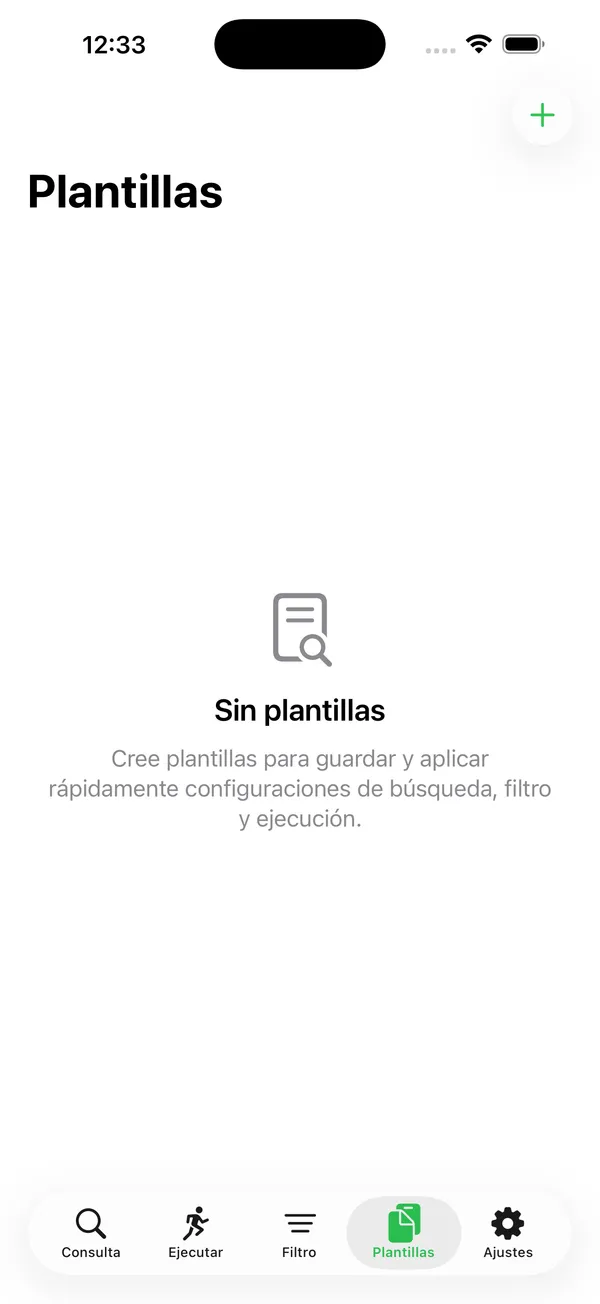
La pestaña Plantillas permite guardar y gestionar configuraciones reutilizables de busqueda, filtro y ejecucion. Las plantillas capturan todos los ajustes de las pestañas Consulta, Filtro y Ejecutar, permitiendote restaurar rapidamente configuraciones complejas.
Controles
Lista de plantillas
Cuando hay plantillas guardadas, se muestra una lista desplazable. Cada fila muestra:
- El titulo de la plantilla
- El texto de Incluir (si se configuro)
- El texto de Excluir (si se configuro)
- El rango de Años (por ejemplo, "Años: 2024 -- 2026")
- Los campos de Cambiar/A o Eliminar (si se configuraron)
Al tocar una plantilla se abre la vista de Detalle de la plantilla donde puedes ver y editar todos los campos.
Barra de busqueda
Cuando hay plantillas guardadas, aparece una barra de busqueda con el marcador "Buscar plantillas" que filtra las plantillas por titulo.
Boton Nuevo (+)
En la esquina superior derecha de la barra de navegacion, el boton "+" abre la vista de Detalle de la plantilla para crear una nueva plantilla.
Boton Seleccionar
En la esquina superior izquierda de la barra de navegacion (solo visible cuando hay plantillas), el boton "Seleccionar" activa el modo de edicion.
Modo de edicion
Cuando el modo de edicion esta activo:
- Aparecen casillas de verificacion junto a cada plantilla para seleccion multiple.
- El boton "Seleccionar todo" / "Deseleccionar todo" aparece en la parte superior izquierda.
- El boton "Eliminar (N)" aparece para borrar las plantillas seleccionadas (donde N es el numero seleccionado). Esta deshabilitado cuando no hay plantillas seleccionadas y se muestra en rojo cuando esta activo.
- El boton "Listo" en la parte superior derecha sale del modo de edicion.
- Se muestra un dialogo de confirmacion antes de eliminar las plantillas seleccionadas.
Deslizar para eliminar
Tambien puedes eliminar plantillas individuales deslizando hacia la izquierda sobre una fila.
Vista de detalle de la plantilla
Al tocar una plantilla existente o el boton "+", se abre la vista de detalle con las siguientes secciones:
Titulo
- Campo Nombre de la plantilla: El nombre de la plantilla. Es obligatorio para guardar.
Aplicar a las pestañas (solo para plantillas existentes)
- Boton Aplicar a las pestañas: Aplica todos los ajustes de la plantilla a las pestañas Consulta, Filtro y Ejecutar, y navega automaticamente a la pestaña Consulta.
Busqueda de Incluir
- Campo de texto de busqueda de inclusion
- Selectores de filtro: Alcance (Solo titulo / Todo), Tipo (Contiene... / Comienza con... / Termina con...), Logica (Y / O), Mayusculas/minusculas (Sin mayusculas / Con mayusculas)
Busqueda de Excluir
- Campo de texto de busqueda de exclusion
- Los mismos selectores de filtro que la seccion Incluir
Años
- Selector Año de inicio: Rango de 2000 a 2050.
- Selector Año de fin: Rango de 2000 a 2050.
- El ano de inicio se valida para que sea menor o igual al ano de fin.
Ejecutar
- Campo Cambiar: Texto a buscar en los titulos de eventos.
- Selector de modo de transformacion (selector segmentado): Manual, MAYUS, minus, Titulo, Eliminar.
- Selector de ocurrencia (selector segmentado): Inicio, Primero, Todo, Ultimo, Final.
- Campo A: Texto de reemplazo (oculto cuando el modo es "Eliminar").
Copiar plantilla (solo para plantillas existentes)
- Boton Copiar plantilla: Crea un duplicado de la plantilla con " Copy" añadido al titulo.
Eliminar plantilla (solo para plantillas existentes)
- Boton Eliminar: Elimina la plantilla permanentemente y regresa a la lista.
Guardar
- Boton Guardar en la barra de navegacion superior derecha. Se deshabilita cuando el titulo esta vacio.
Estado vacio
Cuando no hay plantillas guardadas, se muestra:
- Un icono de documento con lupa
- El encabezado "Sin plantillas"
- Un mensaje explicativo: "Crea plantillas para guardar y aplicar rapidamente configuraciones de busqueda, filtro y ejecucion."
Ejemplos
Guardar una busqueda frecuente: Configura tu busqueda en las pestañas Consulta y Filtro, luego ve a Plantillas, toca "+", dale un nombre y toca Guardar. La proxima vez, simplemente abre la plantilla y toca "Aplicar a las pestañas".
Duplicar y modificar una plantilla: Abre una plantilla existente, toca "Copiar plantilla". Se creara una copia que puedes editar de forma independiente para crear una variacion de la configuracion original.
Eliminar plantillas en lote: Toca "Seleccionar", marca las plantillas que deseas eliminar, luego toca "Eliminar (N)" y confirma la eliminacion.
Pestaña Ajustes
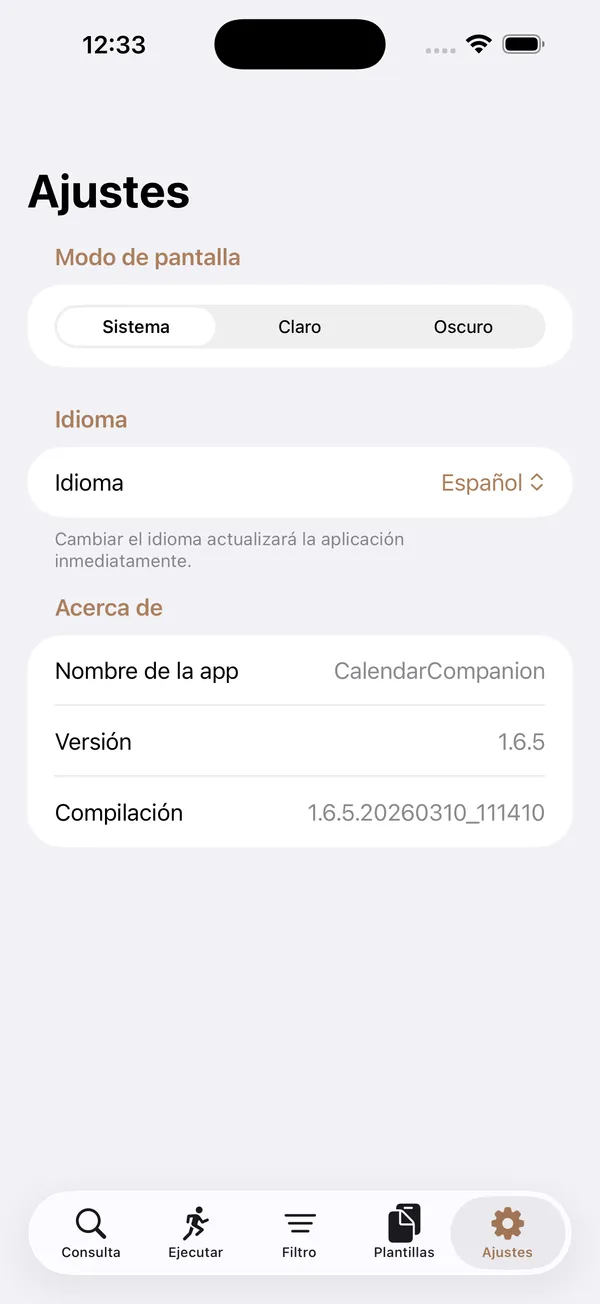
Pestaña Ajustes
Descripcion general
La pestaña Ajustes permite personalizar la apariencia de la aplicacion, cambiar el idioma y consultar informacion sobre la app. Los cambios se aplican inmediatamente.
Controles
Seccion Modo de pantalla
Controla la apariencia visual de la aplicacion.
Selector de apariencia (selector segmentado)
- Sistema -- Sigue la configuracion de modo claro/oscuro del dispositivo iOS.
- Claro -- Fuerza el modo claro independientemente de la configuracion del sistema.
- Oscuro -- Fuerza el modo oscuro independientemente de la configuracion del sistema.
El cambio se aplica inmediatamente a toda la interfaz de la aplicacion. La seleccion se guarda y persiste entre sesiones.
Colores de pestanas (enlace de navegacion)
Abre la pantalla de Colores de pestanas, donde puedes personalizar el color de acento de cada pestana. Una fila de pequenos circulos de colores muestra una vista previa de los colores actuales.
Pantalla Colores de pestanas:
- Usar un solo color para todas las pestanas (interruptor) — Cuando esta activado, aparece un unico selector de color que establece el mismo color para todas las pestanas. Cuando esta desactivado, aparecen selectores individuales para cada pestana (Consulta, Ejecutar, Filtro, Plantillas, Ajustes).
- Selectores de color — Toca cualquier selector para elegir un color personalizado.
- Restablecer (boton en la barra de herramientas) — Restaura todos los colores a sus valores predeterminados y desactiva el modo de color unico.
Los cambios de color se aplican inmediatamente y se sincronizan a traves de iCloud.
Seccion Idioma
Permite cambiar el idioma de la interfaz de la aplicacion.
Selector de idioma (selector desplegable)
Idiomas disponibles:
- English
- Nederlands
- Deutsch
- Français
- Español
- Português
- Italiano
Al cambiar el idioma, la aplicacion se actualiza inmediatamente. Se muestra una nota al pie: "Cambiar el idioma actualizara la aplicacion inmediatamente."
La seleccion se guarda y persiste entre sesiones.
Seccion Acerca de
Muestra informacion sobre la aplicacion en formato de solo lectura:
- Nombre de la app -- El nombre de la aplicacion (CalendarCompanion).
- Version -- El numero de version de marketing (por ejemplo, 1.6.5).
- Build -- El numero de compilacion completo con marca de tiempo (por ejemplo, 1.6.5.20260310_111410).
Estados condicionales
La pestaña Ajustes no tiene estados condicionales -- todos los controles estan siempre visibles y disponibles.
Ejemplos
Cambiar a modo oscuro: Abre la pestaña Ajustes y toca "Oscuro" en el selector de Modo de pantalla. La interfaz cambiara inmediatamente al tema oscuro.
Cambiar el idioma a español: Abre la pestaña Ajustes, toca el selector de Idioma y elige "Español". Toda la interfaz de la aplicacion se actualizara al idioma seleccionado.
Características
Actualización masiva
Actualiza de forma inteligente los títulos de tus eventos en bloque con un potente buscar y reemplazar.