
iOS App
Consultancy Invoicing
Faturação profissional simplificada
Visita guiada
Bem-vindo
Comece a usar o Consultancy Invoicing em poucos passos.
Configure a sua empresa
Adicione os dados da sua empresa, logótipo e informações de pagamento.
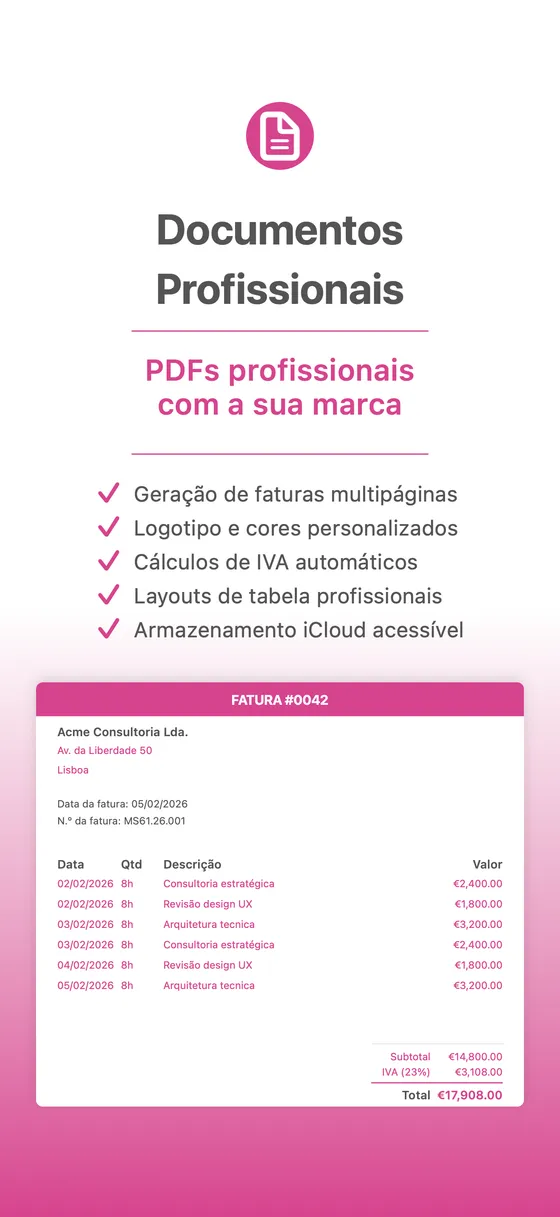
Crie a sua primeira fatura
Construa faturas profissionais com o nosso editor intuitivo.
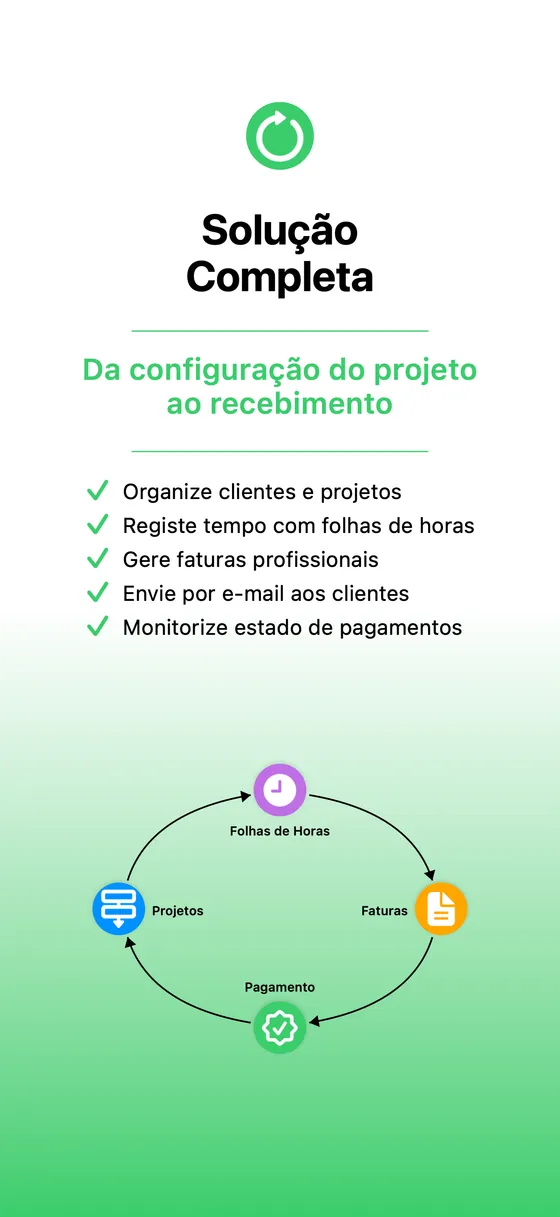
Gerir clientes
Organize a sua base de dados de clientes para faturação rápida.
Enviar e acompanhar
Partilhe faturas e acompanhe o estado dos pagamentos sem esforço.
Slide 6
Slide 7
Slide 8
Visão Geral das Definições
Visão Geral das Definições
Caminho de Navegação: App Principal > Separador Definições (ícone de engrenagem)
Objetivo: O separador Definições é o seu centro de controlo para configurar todos os aspetos do Consultancy Invoicing. Desde segurança e dados da empresa até aparência, predefinições de faturação, gestão de dados e funcionalidades premium, todas as opções de personalização estão acessíveis aqui.
Secções Resumidas
O ecrã de Definições está organizado nas seguintes secções, apresentadas como uma lista com deslocamento:
| Secção | Descrição |
|---|---|
| Segurança | Ativar autenticação biométrica (Face ID / Touch ID) e gerir o seu PIN |
| Dados da Empresa | Introduzir as suas informações pessoais e empresariais utilizadas nas faturas |
| Geral | Personalizar cores dos separadores, modo de visualização (claro/escuro) e idioma da app |
| Predefinições de Fatura | Definir moeda, país predefinido, IVA, condições de pagamento e numeração de faturas |
| Definições de Fatura | Escolher uma cor de tabela e carregar o logótipo da empresa para faturas PDF |
| Etiquetas de Campos de Contrato do Projeto | Personalizar os cinco campos de etiqueta utilizados nos contratos de projeto |
| Predefinições de Tarefa | Definir nome do executante predefinido, unidade de medida, quantidade e preço unitário |
| Dados de Teste | Criar dados de teste para contactos, clientes, projetos e faturas (apenas visível quando não existem dados) |
| Eliminar Dados | Remover todos os registos de um tipo específico (oculto por predefinição; ativar para revelar) |
| Gestão de Ficheiros | Configurar diretórios para faturas, folhas de horas, exportações e importações; navegar pelos ficheiros armazenados |
| Exportar Dados | Exportar os seus dados em formato JSON ou CSV (oculto por predefinição; ativar para revelar) |
| Importar Dados | Importar dados a partir de ficheiros JSON ou CSV (oculto por predefinição; ativar para revelar) |
| Informações da App | Ver versão e número de compilação; reproduzir o tutorial de introdução |
Como Utilizar
- Abra a app e toque no separador Definições na parte inferior do ecrã.
- Percorra a lista para encontrar a secção pretendida.
- Toque em qualquer item para ver ou modificar as suas definições.
- As alterações são guardadas automaticamente na maioria das definições. Para ecrãs com um botão Guardar dedicado (como Os Meus Dados ou Geradores de Números), toque em Guardar para aplicar as suas alterações.
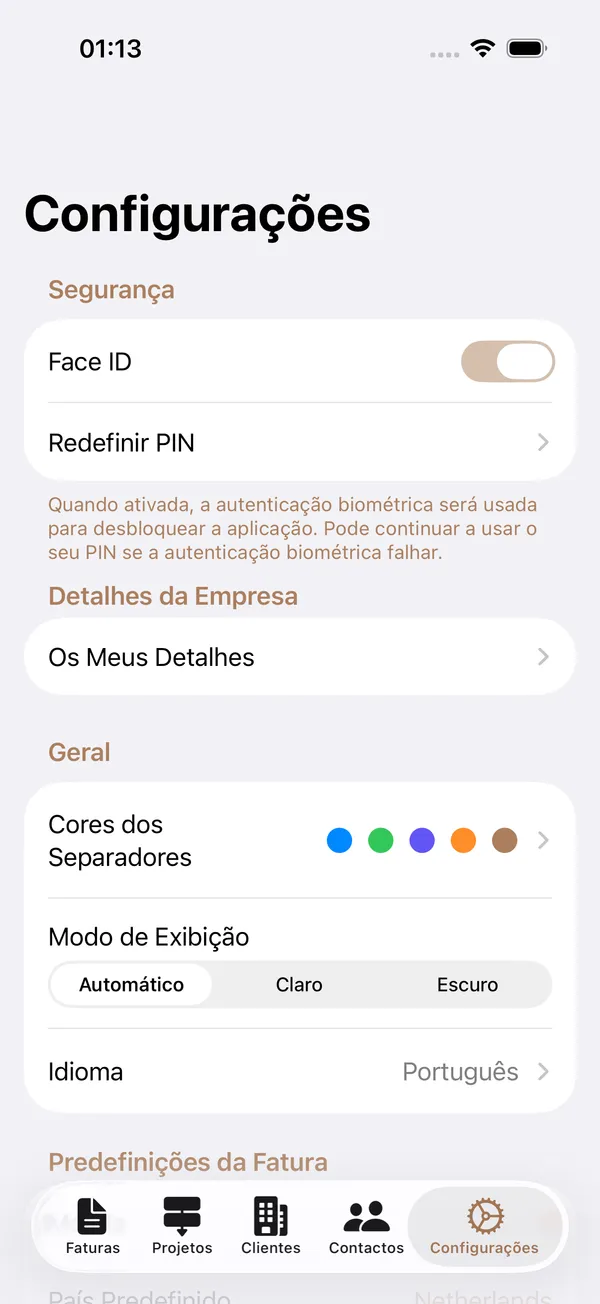
Captura de Ecrã 1 — Segurança, Dados da Empresa e Geral
Segurança
Objetivo: Proteja os seus dados empresariais com autenticação biométrica (Face ID ou Touch ID) e um código PIN de reserva que pode redefinir a qualquer momento.
| Controlo | Tipo | Descrição |
|---|---|---|
| Face ID / Touch ID | Interruptor | Ativa ou desativa a autenticação biométrica para desbloquear a app. A etiqueta apresenta automaticamente "Face ID" ou "Touch ID" consoante o hardware do seu dispositivo. |
| Redefinir PIN | Ligação de navegação | Abre o ecrã Redefinir PIN onde pode alterar o seu código PIN de reserva. |
Ecrã Redefinir PIN
| Campo | Tipo | Descrição | Restrições |
|---|---|---|---|
| Introduza o PIN atual | Campo de texto seguro | O seu código PIN existente. Tem de corresponder ao PIN guardado. | Obrigatório; apenas entrada numérica |
| Introduza o novo PIN | Campo de texto seguro | O novo PIN que pretende definir. | Obrigatório; apenas entrada numérica; até 5 dígitos |
| Confirme o novo PIN | Campo de texto seguro | Introduza novamente o seu novo PIN para confirmação. | Tem de corresponder exatamente ao novo PIN |
Ativar Autenticação Biométrica
- Navegue até Definições > Segurança.
- Ative o interruptor Face ID (ou Touch ID).
- Se a autenticação biométrica não estiver disponível no seu dispositivo, o interruptor estará desativado.
- Quando ativada, a app solicitará autenticação biométrica sempre que a abrir.
- Se a autenticação biométrica falhar, pode sempre utilizar o PIN como alternativa.
Redefinir o Seu PIN
- Navegue até Definições > Segurança.
- Toque em Redefinir PIN.
- Introduza o seu PIN atual no primeiro campo.
- Introduza o seu novo PIN no segundo campo.
- Confirme o novo PIN introduzindo-o novamente no terceiro campo.
- O botão Guardar aparece no canto superior direito apenas quando todos os campos são válidos (PIN atual correto e novos PINs correspondentes).
- Toque em Guardar para aplicar o novo PIN.
Dicas: O seu PIN é armazenado de forma segura no Keychain do dispositivo, não no armazenamento regular de dados da app. Se se esquecer do PIN, terá de utilizar a autenticação biométrica para aceder à app. O PIN utiliza um teclado numérico para introdução rápida.
Dados da Empresa
A linha Dados da Empresa liga ao ecrã Os Meus Dados (consulte o guia Os Meus Dados).
Geral
| Controlo | Tipo | Descrição |
|---|---|---|
| Cores dos Separadores | Ligação de navegação | Abre o ecrã Cores dos Separadores para personalizar as cores de destaque de cada separador (consulte o guia Cores dos Separadores). |
| Modo de Visualização | Seletor segmentado | Escolha entre Automático (segue a definição do sistema), Claro ou Escuro. Aplicado imediatamente. |
| Idioma | Ligação de navegação | Abre o ecrã de seleção de idioma. O idioma atualmente selecionado é apresentado junto à ligação. |
Alterar o Idioma da App
- Toque em Idioma na secção Geral.
- Toque no idioma pretendido na lista: Predefinição do Dispositivo, Inglês, Neerlandês, Alemão, Francês, Italiano, Espanhol ou Português.
- Escolher Predefinição do Dispositivo utiliza o idioma definido no seu iPhone ou iPad (se suportado; caso contrário, utiliza inglês por predefinição).
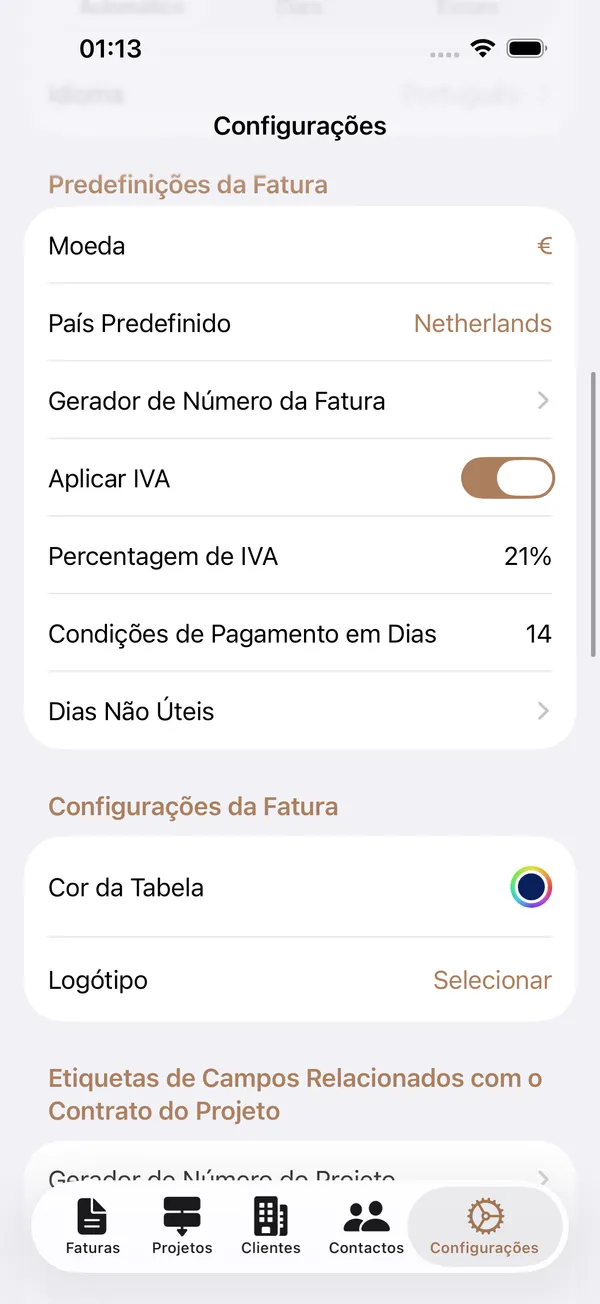
Captura de Ecrã 2 — Predefinições de Fatura e Definições de Fatura
Predefinições de Fatura
Objetivo: Definir valores predefinidos para campos relacionados com faturas, como moeda, país, taxa de IVA e condições de pagamento. Estas predefinições são aplicadas automaticamente ao criar novas faturas, poupando-lhe tempo.
| Controlo | Tipo | Descrição | Restrições |
|---|---|---|---|
| Moeda | Botão / Seletor | Abre uma lista pesquisável de moedas mundiais. O símbolo da moeda atual é apresentado. | Predefinido para EUR |
| País Predefinido | Botão / Seletor | Abre uma lista pesquisável de países. Define o país predefinido para novas moradas de clientes. | Predefinido para a região do seu dispositivo |
| Gerador de Números de Fatura | Ligação de navegação | Abre o ecrã Gerador de Números de Fatura (consulte o guia Gerador de Números de Fatura). | -- |
| Aplicar IVA | Interruptor | Ativa ou desativa o IVA nas faturas. Quando ativado, o campo Percentagem de IVA aparece. | Ativado/Desativado |
| Percentagem de IVA | Campo numérico | A taxa de IVA predefinida aplicada a novas faturas (apresentada como percentagem). Apenas visível quando Aplicar IVA está ativado. | Entrada decimal; formato de percentagem |
| Condições de Pagamento em Dias | Campo numérico | O número predefinido de dias até ao vencimento de uma fatura. | Número inteiro; teclado numérico |
| Dias Não Úteis | Ligação de navegação | Abre o ecrã de gestão de Dias Não Úteis (consulte o guia Dias Não Úteis). | -- |
Definir a Moeda
- Toque no símbolo da moeda junto a Moeda.
- Abre-se uma lista pesquisável de moedas mundiais.
- Pesquise pelo código da moeda (ex.: "USD") ou pelo nome (ex.: "Dólar").
- Toque na moeda pretendida. Uma marca de verificação indica a seleção atual.
- A alteração é guardada automaticamente.
Configurar o IVA
- Ative ou desative o interruptor Aplicar IVA.
- Quando ativado, introduza a Percentagem de IVA (ex.: 23 para 23%).
- Esta taxa será aplicada como predefinição nas novas faturas.
Definir Condições de Pagamento
- Toque no campo Condições de Pagamento em Dias.
- Introduza o número de dias (ex.: 30).
- Este valor será utilizado para calcular a data de vencimento das novas faturas.
Dicas: Todas as alterações nesta secção são guardadas automaticamente. O seletor de moeda suporta mais de 150 moedas mundiais. Definir uma percentagem de IVA predefinida não impede que a altere em faturas individuais. As condições de pagamento são expressas em dias de calendário.
Definições de Fatura
Objetivo: Configurar o estilo visual das suas faturas PDF geradas, selecionando uma cor de tabela e carregando o logótipo da sua empresa.
| Controlo | Tipo | Descrição |
|---|---|---|
| Cor da Tabela | Seletor de cor | Define a cor utilizada para cabeçalhos de tabelas, bordas e destaques nas faturas PDF e folhas de horas geradas. |
| Logótipo | Seletor de fotografias | Carregue o logótipo da sua empresa para aparecer nas faturas PDF e folhas de horas. |
Controlos do Logótipo
| Controlo | Descrição |
|---|---|
| Selecionar | Apresentado quando não há logótipo definido. Abre a biblioteca de fotografias para escolher uma imagem. |
| Alterar | Apresentado quando já existe um logótipo. Abre a biblioteca de fotografias para substituir o logótipo atual. |
| Remover | Apresentado quando já existe um logótipo. Remove o logótipo atual. Apresentado a vermelho para indicar uma ação destrutiva. |
Dicas: O logótipo é armazenado como imagem JPEG com 80% de qualidade de compressão. Escolha uma cor de tabela que complemente o seu logótipo. Um logótipo com fundo transparente ou branco funciona geralmente melhor nas faturas PDF.
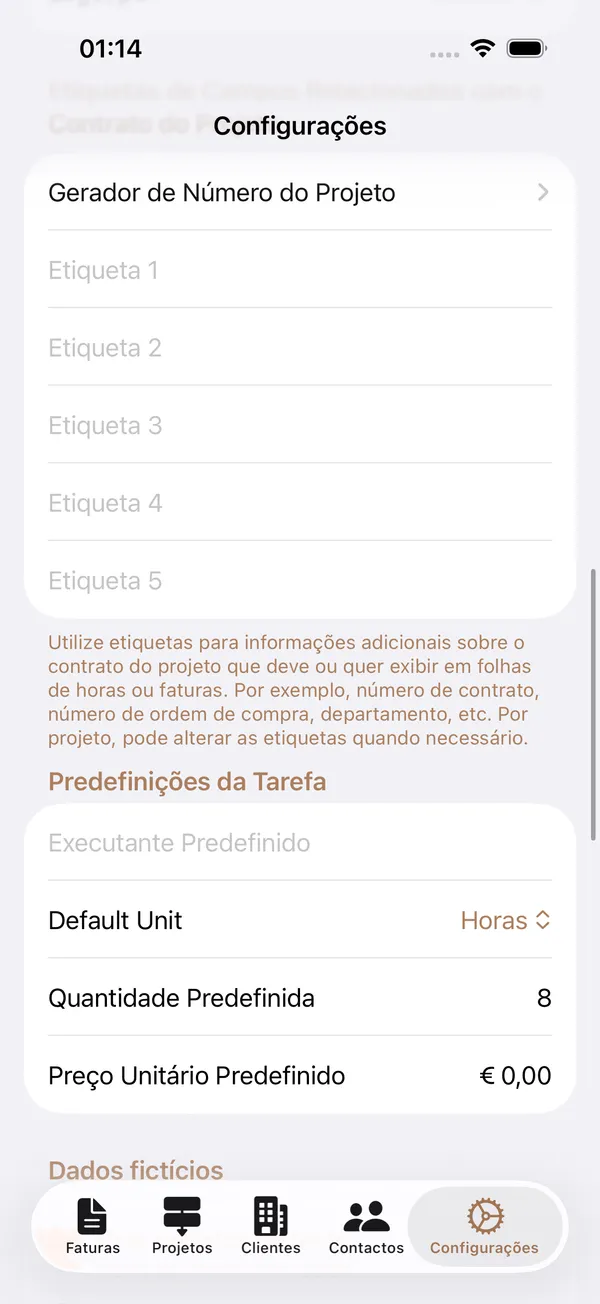
Captura de Ecrã 3 — Etiquetas de Contrato e Predefinições de Tarefa
Etiquetas de Campos de Contrato do Projeto
Objetivo: Personalizar as cinco etiquetas de campos de contrato utilizadas nos detalhes do projeto e configurar o gerador de números de projeto.
| Campo | Tipo | Descrição | Predefinição |
|---|---|---|---|
| Etiqueta 1 | Campo de texto | Etiqueta personalizada para o primeiro campo de contrato. | "Label 1" |
| Etiqueta 2 | Campo de texto | Etiqueta personalizada para o segundo campo de contrato. | "Label 2" |
| Etiqueta 3 | Campo de texto | Etiqueta personalizada para o terceiro campo de contrato. | "Label 3" |
| Etiqueta 4 | Campo de texto | Etiqueta personalizada para o quarto campo de contrato. | "Label 4" |
| Etiqueta 5 | Campo de texto | Etiqueta personalizada para o quinto campo de contrato. | "Label 5" |
| Gerador de Números de Projeto | Ligação de navegação | Abre o ecrã Gerador de Números de Projeto. | -- |
Personalizar Etiquetas de Contrato
- Toque em qualquer campo de etiqueta e escreva o nome de etiqueta pretendido (ex.: "Ordem de Compra", "Referência de Contrato", "Data de Início").
- Cada campo tem um botão de limpeza (X) para o esvaziar rapidamente.
- As alterações são guardadas automaticamente à medida que escreve.
- Estas etiquetas aparecerão como nomes de campos nos detalhes do contrato do seu projeto.
Gerador de Números de Projeto
Configure o formato de numeração automática para novos projetos. Defina um prefixo, contador inicial, sufixo e o número de zeros à esquerda.
| Campo | Tipo | Descrição | Restrições |
|---|---|---|---|
| Prefixo | Campo de texto | Uma cadeia de texto colocada antes do número do contador (ex.: "PRJ-"). | Opcional |
| Contador | Campo de texto (numérico) | O valor atual do contador. Incrementa automaticamente cada vez que um novo projeto é criado. | Apenas numérico; obrigatório |
| Sufixo | Campo de texto | Uma cadeia de texto colocada após o número do contador. | Opcional |
| Zeros à Esquerda | Incrementador | Controla quantos zeros à esquerda preenchem o número do contador. | Intervalo: 0 a 5 |
| Pré-visualização | Apresentação | Mostra uma pré-visualização ao vivo do número de projeto gerado. | Apenas leitura |
| Prefixo | Contador | Sufixo | Zeros à Esquerda | Resultado |
|---|---|---|---|---|
| PRJ- | 1 | 3 | PRJ-0001 | |
| P- | 25 | 2 | P-025 | |
| 100 | 0 | 100 | ||
| 2026/ | 3 | -C | 2 | 2026/003-C |
Dicas: As etiquetas de contrato permitem-lhe adaptar a app à terminologia específica do seu negócio (ex.: "Nº de Encomenda", "Acordo Quadro", "Código de Orçamento"). O gerador de números de projeto funciona de forma idêntica ao gerador de números de fatura, mas mantém o seu próprio contador independente.
Predefinições de Tarefa
Objetivo: Definir valores predefinidos para novas tarefas, incluindo o nome do executante, unidade de medida, quantidade e preço unitário.
| Campo | Tipo | Descrição | Restrições |
|---|---|---|---|
| Executante Predefinido | Campo de texto | O nome pré-preenchido como executante em novas tarefas. Normalmente o seu próprio nome. | Opcional; capitalização de palavras |
| Unidade Predefinida | Seletor | A unidade de medida predefinida para novas tarefas (ex.: Horas, Dias, Unidades). | Seleção a partir das unidades disponíveis |
| Quantidade Predefinida | Campo numérico | A quantidade predefinida pré-preenchida em novas tarefas. | Entrada decimal |
| Preço Unitário Predefinido | Campo de moeda | O preço unitário predefinido pré-preenchido em novas tarefas. Apresentado no formato da moeda selecionada. | Entrada decimal; formato de moeda |
Dicas: As predefinições de tarefa poupam tempo quando cria frequentemente tarefas semelhantes. Pode sempre substituir estes valores em tarefas individuais. O Preço Unitário Predefinido é formatado de acordo com a sua moeda selecionada.
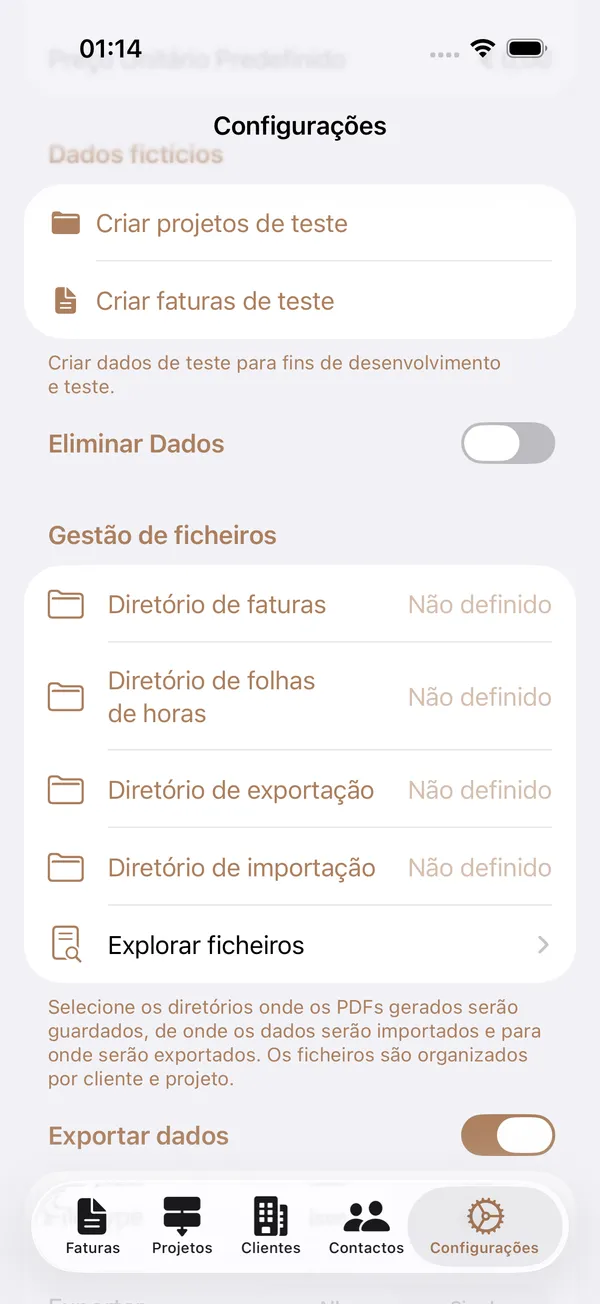
Captura de Ecrã 4 — Dados de Teste, Eliminar Dados e Gestão de Ficheiros
Dados de Teste
Objetivo: Criar rapidamente dados de exemplo para desenvolvimento, teste ou demonstração.
| Controlo | Tipo | Descrição | Visibilidade |
|---|---|---|---|
| Criar Contactos de teste | Botão | Cria 5 registos de contacto de exemplo. | Apenas visível quando não existem contactos |
| Criar Clientes de teste | Botão | Cria 5 registos de cliente de exemplo localizados. | Apenas visível quando não existem clientes |
| Criar Projetos de teste | Botão | Cria 1 a 5 projetos aleatórios por cliente, cada um com 1 a 5 tarefas aleatórias. | Apenas visível quando não existem projetos |
| Criar Faturas de teste | Botão | Cria 1 a 10 faturas aleatórias por projeto, cada uma com 1 a 30 linhas de fatura aleatórias. | Apenas visível quando não existem faturas |
Como Utilizar
- Navegue até Definições e percorra até à secção Dados de Teste.
- A secção apenas aparece quando um ou mais tipos de entidade não possuem registos.
- Crie dados na ordem recomendada: Contactos → Clientes → Projetos → Faturas.
- Cada botão apresenta uma caixa de diálogo de confirmação antes de criar os dados.
- Assim que existirem dados para um tipo de entidade, o seu botão desaparece. Quando todos os tipos de entidade possuem registos, toda a secção é ocultada.
Dicas: Siga a ordem de criação — os clientes requerem contactos, e os projetos requerem clientes. Esta secção foi concebida para avaliar a app. Assim que começar a introduzir dados reais do negócio, desaparece automaticamente.
Eliminar Dados
Objetivo: Eliminar permanentemente todos os registos de um tipo de entidade específico. Use com extremo cuidado, pois as eliminações não podem ser anuladas.
| Controlo | Tipo | Descrição | Visibilidade |
|---|---|---|---|
| Interruptor de secção | Interruptor (no cabeçalho da secção) | Mostrar ou ocultar os botões de eliminação. Oculto por predefinição para segurança. | Sempre visível quando existem registos |
| Eliminar Todos os Clientes (N) | Botão (destrutivo) | Elimina todos os clientes e os seus projetos, tarefas, folhas de horas, faturas e contratos relacionados. | Apenas visível quando existem clientes |
| Eliminar Todos os Projetos (N) | Botão (destrutivo) | Elimina todos os projetos e as suas tarefas, folhas de horas, faturas e contratos relacionados. | Apenas visível quando existem projetos |
| Eliminar Todas as Faturas (N) | Botão (destrutivo) | Elimina todas as faturas e as suas linhas. | Apenas visível quando existem faturas |
| Eliminar Todos os Contactos (N) | Botão (destrutivo) | Elimina todos os registos de contacto. | Apenas visível quando existem contactos |
| Eliminar Definições | Botão (destrutivo) | Repõe todas as definições para os valores predefinidos. | Sempre visível quando a secção está expandida |
Eliminação em Cascata
| Ao Eliminar | Também Elimina |
|---|---|
| Todos os Clientes | Todos os projetos, contratos, tarefas, folhas de horas, linhas de folha de horas, faturas e linhas de fatura pertencentes a esses clientes |
| Todos os Projetos | Todos os contratos, tarefas, folhas de horas, linhas de folha de horas, faturas e linhas de fatura pertencentes a esses projetos |
| Todas as Faturas | Todas as linhas de fatura |
| Todos os Contactos | Apenas registos de contacto (sem cascata) |
| Definições | Repõe todas as definições para os valores predefinidos (não elimina dados empresariais) |
Dicas: A secção Eliminar Dados está oculta por predefinição para evitar eliminações acidentais. Considere exportar os seus dados antes de os eliminar. Eliminar clientes é a eliminação mais abrangente, pois propaga-se por todas as entidades relacionadas.
Gestão de Ficheiros
Objetivo: Configurar os diretórios onde a app guarda os PDFs gerados e os ficheiros de dados, e navegar, renomear ou eliminar ficheiros armazenados nesses diretórios.
| Controlo | Tipo | Descrição |
|---|---|---|
| Diretório de Faturas | Botão | Toque para selecionar a pasta onde os PDFs de faturas gerados serão guardados. |
| Diretório de Folhas de Horas | Botão | Toque para selecionar a pasta onde os PDFs de folhas de horas gerados serão guardados. |
| Diretório de Exportação | Botão | Toque para selecionar a pasta onde os ficheiros de dados exportados serão guardados. |
| Diretório de Importação | Botão | Toque para selecionar a pasta onde a app procura ficheiros de dados para importar. |
| Navegar nos Ficheiros | Ligação de navegação | Abre o navegador de Gestão de Ficheiros para ver e gerir ficheiros. |
Navegador de Ficheiros
| Controlo | Tipo | Descrição |
|---|---|---|
| Seletor de separador | Seletor segmentado | Alternar entre os separadores Faturas, Folhas de Horas, Exportações e Importações. |
| Lista de ficheiros | Lista | Apresenta todos os ficheiros no diretório selecionado com nome do ficheiro, caminho, tamanho e data. |
| Renomear (deslize para a esquerda, laranja) | Ação | Abre uma caixa de diálogo para introduzir um novo nome para o ficheiro (máx. 200 caracteres). |
| Eliminar (deslize para a esquerda, vermelho) | Ação | Elimina o ficheiro após confirmação. |
Configurar Diretórios
- Na secção Gestão de Ficheiros, toque em qualquer linha de diretório (ex.: "Diretório de Faturas").
- O seletor de pastas do sistema abre. Navegue até à pasta pretendida (ex.: no iCloud Drive ou No Meu iPhone).
- Toque em Abrir para selecionar a pasta.
- Repita para cada tipo de diretório que pretende configurar.
Dicas: Os ficheiros são organizados por cliente e projeto dentro dos diretórios selecionados. Pode utilizar qualquer pasta acessível, incluindo pastas do iCloud Drive, para sincronização perfeita entre dispositivos.
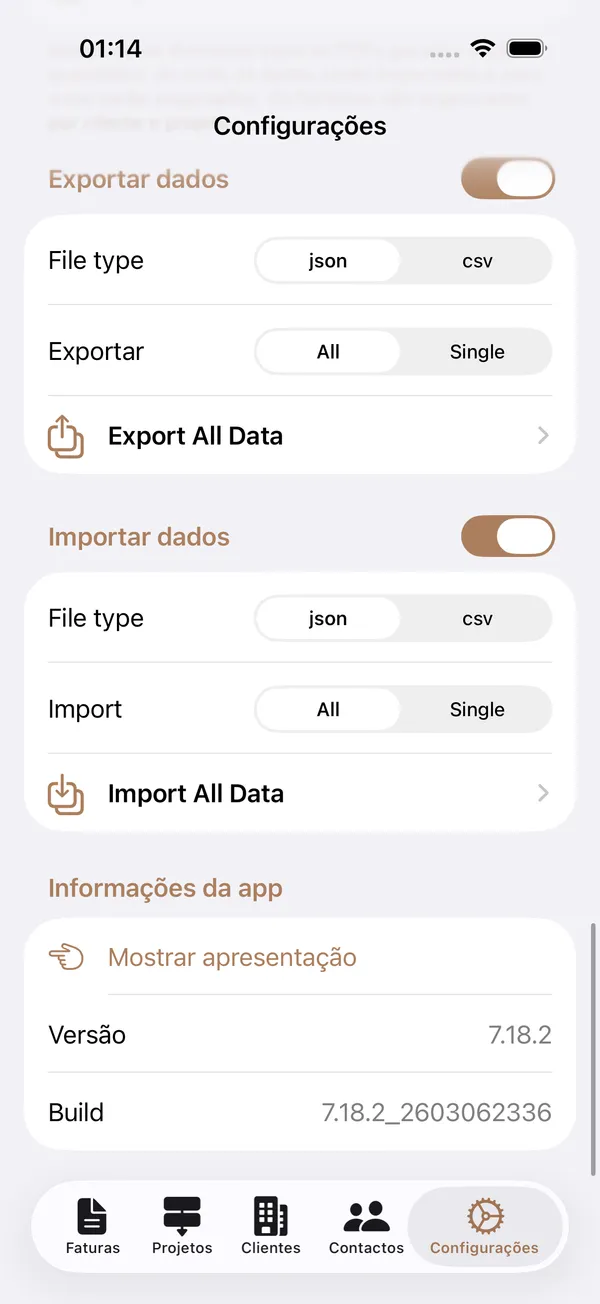
Captura de Ecrã 5 — Exportar Dados, Importar Dados e Informações da App
Exportar Dados
Objetivo: Exportar os seus dados empresariais em formato JSON ou CSV para cópia de segurança, migração ou análise.
| Controlo | Tipo | Descrição |
|---|---|---|
| Interruptor de secção | Interruptor (no cabeçalho da secção) | Mostrar ou ocultar os controlos de exportação de dados. Oculto por predefinição. |
| Tipo de ficheiro | Seletor segmentado | Escolha entre o formato de exportação JSON e CSV. |
| Exportar | Seletor segmentado | Escolha entre Todos (exportar tudo) ou Individual (exportar tipos de entidade individuais). |
Quando Todos está selecionado, aparece uma única ligação Exportar Todos os Dados. Quando Individual está selecionado, aparecem ligações individuais para: Dados de clientes, Dados de contactos, Dados de faturas, Dados de projetos, Dados de tarefas, Dados de folhas de horas, Definições e Os Meus Dados.
Exportar Dados
- Ative a secção Exportar Dados utilizando o interruptor no cabeçalho da secção.
- Selecione JSON ou CSV como tipo de ficheiro.
- Escolha Todos ou Individual para o âmbito.
- Toque na ligação de exportação para criar o ficheiro.
- Utilize a folha de partilha do sistema para guardar, enviar ou partilhar o ficheiro, ou toque em Guardar no Diretório de Exportação se estiver configurado.
Dicas: Exportar Dados é uma funcionalidade Premium. O formato JSON preserva todas as relações entre dados e é recomendado para cópias de segurança. O formato CSV é útil para aplicações de folha de cálculo. Os ficheiros exportados não são encriptados — partilhe através de canais seguros. Os ficheiros de exportação temporários são limpos automaticamente.
Importar Dados
Objetivo: Importar dados empresariais a partir de ficheiros JSON ou CSV para preencher ou restaurar os dados da app.
| Controlo | Tipo | Descrição |
|---|---|---|
| Interruptor de secção | Interruptor (no cabeçalho da secção) | Mostrar ou ocultar os controlos de importação de dados. Oculto por predefinição. |
| Tipo de ficheiro | Seletor segmentado | Escolha entre o formato de importação JSON e CSV. |
| Importar | Seletor segmentado | Escolha entre Todos (a partir de um único ficheiro JSON) ou Individual (tipos de entidade individuais). |
Resultados da Importação
| Campo | Descrição |
|---|---|
| Total de Registos | O número total de registos encontrados no ficheiro. |
| Importados | O número de registos importados com sucesso. |
| Ignorados (Duplicados) | Registos ignorados porque já existem. |
| Erros | Registos que não puderam ser importados devido a erros. |
| Taxa de Sucesso | Percentagem de registos importados com sucesso. |
Importar Dados
- Ative a secção Importar Dados.
- Selecione o tipo de ficheiro e o âmbito.
- Toque na ligação de importação e selecione um ficheiro do diretório de importação ou procure um.
- Reveja os resultados da importação.
Utilizar Modelos
- No ecrã de importação para um tipo de entidade individual (formato JSON), toque em Criar Modelo.
- Guarde o modelo, preencha os seus dados seguindo a estrutura fornecida.
- Importe o ficheiro preenchido novamente para a app.
Dicas: A importação de todos os dados apenas suporta o formato JSON. Os registos duplicados são automaticamente detetados e ignorados. O ecrã de resultados da importação utiliza códigos de cor para os resultados: verde para sucesso, laranja para avisos, vermelho para erros.
Informações da App
Objetivo: Ver a versão atual da app e o número de compilação, e reproduzir o tutorial de introdução.
| Controlo | Tipo | Descrição |
|---|---|---|
| Mostrar Tutorial | Botão | Reproduz o tutorial de introdução de ecrã completo que foi apresentado quando abriu a app pela primeira vez. |
| Versão | Apresentação (apenas leitura) | Apresenta o número de versão atual da app. |
| Compilação | Apresentação (apenas leitura) | Apresenta o número de compilação atual. |
Dicas: Os números de versão e compilação são úteis quando reporta problemas. O tutorial é uma ótima forma de descobrir funcionalidades que possa ter perdido. Os números de versão seguem a versão semântica: principal.secundária.correção.
Subscrição Premium
O ecrã de compra Premium aparece quando tenta utilizar uma funcionalidade exclusiva para premium (como exportar uma fatura como PDF ou partilhar dados).
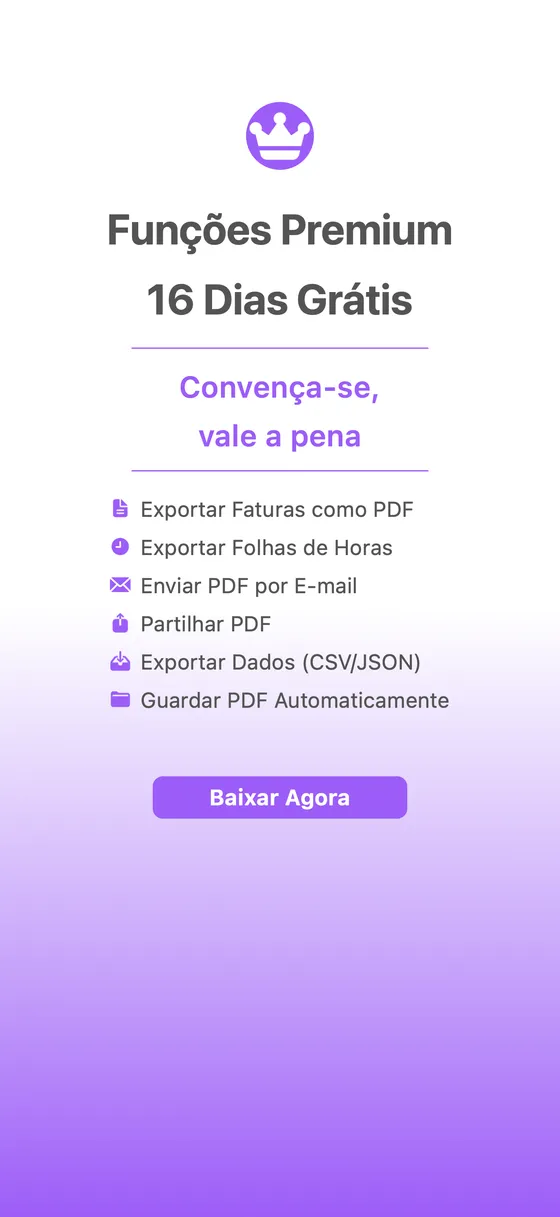
Funcionalidades Premium
| Funcionalidade | Descrição |
|---|---|
| Exportar Faturas como PDF | Gere faturas PDF profissionais com o seu logótipo e dados da empresa. |
| Exportar Folhas de Horas como PDF | Gere folhas de horas PDF para faturação de clientes e arquivo de registos. |
| Enviar PDFs por Email | Envie PDFs gerados diretamente para clientes através do compositor de email integrado na app. |
| Partilhar PDFs | Partilhe PDFs gerados utilizando a folha de partilha do sistema (AirDrop, Mensagens, etc.). |
| Exportar Dados (CSV/JSON) | Exporte os seus dados empresariais em formato CSV ou JSON para cópia de segurança ou análise. |
| Guardar PDFs Automaticamente no Diretório | Guarde automaticamente os PDFs gerados nos seus diretórios configurados. |
Controlos
| Controlo | Tipo | Descrição |
|---|---|---|
| Subscrever / Iniciar Período de Avaliação Gratuito | Botão | Inicia a compra da subscrição através da App Store. |
| Restaurar Compras | Botão | Restaura uma subscrição comprada anteriormente. |
| Gerir Subscrição | Botão | Abre as opções de gestão de subscrição (apenas visível para subscritores ativos). |
| Termos de Utilização | Ligação | Abre os Termos de Utilização no seu browser. |
| Política de Privacidade | Ligação | Abre a Política de Privacidade no seu browser. |
Detalhes da Subscrição
- A subscrição renova-se automaticamente, salvo cancelamento pelo menos 24 horas antes do fim do período atual.
- O pagamento é processado através da App Store da Apple. A app nunca lida diretamente com as suas informações de pagamento.
- Uma subscrição é partilhada por todos os seus dispositivos com sessão iniciada com o mesmo Apple ID.
- Pode cancelar a sua subscrição a qualquer momento através das definições do seu Apple ID (Definições > Apple ID > Subscrições).
Dicas Gerais
- As definições que têm interruptores de visibilidade de secção (Exportar Dados, Importar Dados, Eliminar Dados) ajudam a manter o ecrã limpo. Ative-as apenas quando precisar.
- Todas as definições são sincronizadas via iCloud, pelo que as alterações feitas num dispositivo aparecerão nos seus outros dispositivos.
- Utilize a opção Mostrar Tutorial na secção Informações da App para reproduzir a introdução da app a qualquer momento.
- A secção Dados de Teste apenas aparece quando o tipo de entidade correspondente não possui registos.
Os Meus Dados
Os Meus Dados
Caminho de Navegação: App Principal > Definições > Dados da Empresa > Os Meus Dados
Objetivo: Introduza as suas informações pessoais e da empresa que aparecerão nas faturas e folhas de horas geradas. Esta é a identidade do seu negócio de consultoria dentro da app.
Campos e Controlos
Informações Pessoais
| Campo | Tipo | Descrição | Restrições |
|---|---|---|---|
| Nome do Proprietário da Empresa | Campo de texto | O seu nome completo como proprietário do negócio. | Obrigatório |
| Nome da Empresa | Campo de texto | O nome registado da sua empresa ou nome comercial. | Obrigatório |
Morada
| Campo | Tipo | Descrição | Restrições |
|---|---|---|---|
| Linha de Morada 1 | Campo de texto | Morada principal da rua. | Obrigatório |
| Linha de Morada 2 | Campo de texto | Informações adicionais de morada (sala, andar, etc.). | Opcional |
| Linha de Morada 3 | Campo de texto | Mais detalhes de morada se necessário. | Opcional |
| Código Postal | Campo de texto | Código postal. | Obrigatório |
| Cidade | Campo de texto | Nome da cidade ou localidade. | Obrigatório |
| País | Botão / Seletor | Abre uma lista pesquisável de países. Toque para selecionar o seu país. | Predefinido para a região do seu dispositivo |
Informações de Contacto
| Campo | Tipo | Descrição | Restrições |
|---|---|---|---|
| Telefone | Campo de texto | O seu número de telefone comercial. | Obrigatório |
| Campo de texto | O seu endereço de email comercial. | Obrigatório |
Informações Empresariais
| Campo | Tipo | Descrição | Restrições |
|---|---|---|---|
| Número de IVA | Campo de texto | O seu número de registo de IVA (ex.: PT123456789). | Opcional |
| Conta Bancária | Campo de texto | O seu número de conta bancária (ex.: IBAN). | Opcional |
| BIC | Campo de texto | O código BIC/SWIFT do seu banco. Apresentado automaticamente em maiúsculas. | Opcional |
| Registo Comercial | Campo de texto | O seu número de registo na Conservatória do Registo Comercial. | Opcional |
Como Utilizar
- Navegue até Definições > Dados da Empresa > Os Meus Dados.
- Preencha todos os campos obrigatórios (indicados acima).
- Para selecionar um país, toque no botão do país para abrir o seletor de países. Pode pesquisar o seu país pelo nome.
- Quando tiver feito alterações, aparece um botão Guardar no canto superior direito.
- Toque em Guardar para armazenar os seus dados.
- Para descartar as suas alterações, toque no botão Cancelar. Se tiver alterações não guardadas, tocar em Cancelar reverterá para os últimos valores guardados. Se não houver alterações, navegará para trás.
Dicas
- Todos os campos obrigatórios devem ser preenchidos antes de poder guardar. O botão Guardar apenas aparece quando existem alterações válidas para guardar.
- Espaços em branco no início e no final são automaticamente removidos de todos os campos ao guardar.
- Os dados da sua empresa são utilizados no cabeçalho e rodapé das faturas e folhas de horas PDF geradas, por isso certifique-se de que estão corretos.
- A barra de ferramentas do teclado fornece setas Anterior/Seguinte para se mover rapidamente entre campos, e um botão Fechar para dispensar o teclado.
- As alterações são rastreadas automaticamente. A app deteta se modificou algum campo em comparação com a versão guardada.
Cores dos Separadores
Cores dos Separadores
Caminho de Navegação: App Principal > Definições > Geral > Cores dos Separadores
Objetivo: Personalize as cores de destaque utilizadas em cada separador da barra de navegação da app. Pode atribuir uma cor única a cada secção ou utilizar uma única cor em toda a app.
Campos e Controlos
| Controlo | Tipo | Descrição |
|---|---|---|
| Usar Uma Única Cor para Todos os Separadores | Interruptor | Quando ativado, uma única cor é aplicada a todos os separadores. Quando desativado, cada separador pode ter a sua própria cor. |
| Cor Única dos Separadores | Seletor de cor | Apresentado quando o modo de cor única está ativado. Toque para escolher uma cor para todos os separadores. |
| Faturas / Projetos / Clientes / Contactos / Definições | Seletores de cor individuais | Apresentados quando o modo de cor única está desativado. Cada tipo de entidade tem o seu próprio seletor de cor. |
| Repor (botão da barra de ferramentas) | Botão | Repõe todas as cores dos separadores para os valores predefinidos e volta ao modo de múltiplas cores. |
Como Utilizar
- Toque em Cores dos Separadores na secção Geral das Definições.
- Para usar uma única cor em todo o lado, ative Usar Uma Única Cor para Todos os Separadores e escolha uma cor.
- Para atribuir cores diferentes a cada secção, desative o interruptor de cor única e toque em cada nome de entidade para escolher a sua cor.
- Para restaurar as cores predefinidas originais, toque no botão Repor no canto superior direito.
- As alterações são guardadas automaticamente à medida que escolhe as cores.
Dicas
- Ao escolher cores personalizadas para os separadores, tenha em mente a legibilidade. Algumas cores (como o amarelo) podem ser difíceis de ler no modo claro, mas funcionam bem no modo escuro. Uma nota sobre este assunto é apresentada no ecrã de Cores dos Separadores.
- O botão Repor devolve todas as cores aos seus valores predefinidos com um único toque, o que é útil se a sua paleta personalizada se tornar difícil de ler.
Gerador de Números de Fatura
Gerador de Números de Fatura
Caminho de Navegação: App Principal > Definições > Predefinições de Fatura > Gerador de Números de Fatura
Objetivo: Configure o formato de numeração automática para novas faturas. Defina um prefixo, contador inicial, sufixo e o número de zeros à esquerda para criar um esquema de numeração de faturas consistente.
Campos e Controlos
| Campo | Tipo | Descrição | Restrições |
|---|---|---|---|
| Prefixo | Campo de texto | Uma cadeia de texto colocada antes do número do contador (ex.: "FAT-" ou "2026-"). | Opcional; capitalização automática desativada |
| Contador | Campo de texto (numérico) | O valor atual do contador. Este número incrementa automaticamente cada vez que uma nova fatura é criada. | Apenas numérico; obrigatório |
| Sufixo | Campo de texto | Uma cadeia de texto colocada após o número do contador (ex.: "-A" ou "/PT"). | Opcional; capitalização automática desativada |
| Zeros à Esquerda | Incrementador | Controla quantos zeros à esquerda preenchem o número do contador. Um valor de 1 significa que a largura mínima do número é 2 dígitos; um valor de 3 significa mínimo 4 dígitos. | Intervalo: 0 a 5 |
| Pré-visualização | Apresentação | Mostra uma pré-visualização ao vivo do número de fatura gerado usando o prefixo, contador, sufixo e zeros à esquerda atuais. | Apenas leitura |
Como Utilizar
- Navegue até Definições > Predefinições de Fatura > Gerador de Números de Fatura.
- Introduza um Prefixo se quiser texto antes do número (ex.: "FAT-" ou "2026-").
- Defina o Contador para o número a partir do qual deseja começar (ou ajuste para o próximo número na sua sequência).
- Introduza um Sufixo se quiser texto após o número.
- Utilize o incrementador de Zeros à Esquerda para controlar o preenchimento do número. Por exemplo, com zeros à esquerda definidos como 3, o contador 5 torna-se "0005".
- Verifique a linha de Pré-visualização para confirmar que o formato está correto.
- Toque no botão Guardar no canto superior direito para aplicar as suas alterações.
- O botão Guardar só está ativado quando foram feitas alterações.
Exemplos
| Prefixo | Contador | Sufixo | Zeros à Esquerda | Resultado |
|---|---|---|---|---|
| FAT- | 1 | 3 | FAT-0001 | |
| 2026- | 42 | 2 | 2026-042 | |
| 100 | -PT | 0 | 100-PT | |
| CI/ | 7 | /A | 4 | CI/00007/A |
Dicas
- O contador incrementa automaticamente cada vez que cria uma nova fatura. Só precisa de o definir uma vez, ou ajustá-lo se precisar de saltar números.
- O valor de zeros à esquerda determina a largura mínima do contador. Por exemplo, um valor de zeros à esquerda de 3 significa que o contador terá sempre pelo menos 4 dígitos (valor + 1).
- Os espaços em branco são automaticamente removidos do prefixo e do sufixo ao guardar.
- A pré-visualização atualiza-se em tempo real à medida que digita, para que possa ver exatamente como os seus números de fatura ficarão antes de guardar.
- Uma descrição útil aparece na parte inferior do ecrã indicando qual campo está atualmente em foco.
Dias Não Úteis
Dias Não Úteis
Caminho de Navegação: App Principal > Definições > Predefinições de Fatura > Dias Não Úteis
Objetivo: Gerir o seu calendário de dias não úteis, como feriados públicos, dias de férias e outros dias de folga. Estes dias são utilizados ao gerar folhas de horas para excluir automaticamente os períodos não trabalhados.
Campos e Controlos
Ecrã de Lista de Dias Não Úteis
| Controlo | Tipo | Descrição |
|---|---|---|
| Gerar Feriados Públicos NL | Botão | Abre um seletor de ano para gerar automaticamente todos os feriados públicos neerlandeses para um ano selecionado. |
| Gerar Dias Não Úteis | Botão | Abre o ecrã de geração personalizada onde pode criar dias não úteis para um intervalo de datas com seleções específicas de dias da semana. |
| Eliminar | Botão | Abre uma caixa de diálogo para eliminar dias não úteis. Pode eliminar todos os dias ou filtrar por ano. Apenas visível quando existem dias não úteis. |
| Ordenar (barra de ferramentas) | Botão | Alterna a ordem de ordenação da lista entre ascendente e descendente por data. Apenas visível quando existem dias não úteis. |
| Lista de dias não úteis | Lista | Apresenta todos os dias não úteis mostrando a data (com o dia da semana) e a descrição. Toque numa entrada para a editar. Deslize para a esquerda para eliminar entradas individuais. |
Ecrã Gerar Dias Não Úteis
| Controlo | Tipo | Descrição |
|---|---|---|
| Seletor de período | Seletor segmentado | Escolha entre Data (dia único), Semana, Mês ou Intervalo. |
| Seletores de dias da semana | Seletor de dias | Selecione quais os dias da semana a incluir (segunda-feira a sexta-feira estão selecionados por predefinição). |
| Data de Início / Data de Fim | Seletores de data | Defina o intervalo de datas para a geração. O comportamento varia consoante o tipo de período. |
| Descrição | Campo de texto | Uma descrição aplicada a todos os dias não úteis gerados (ex.: "Férias", "Escritório Fechado"). Obrigatório. |
| Gerar | Botão | Cria entradas de dias não úteis para todos os dias da semana selecionados dentro do intervalo de datas escolhido. Desativado até que sejam fornecidos dias da semana e uma descrição. |
Ecrã de Detalhes do Dia Não Útil
| Campo | Tipo | Descrição | Restrições |
|---|---|---|---|
| Data | Seletor de data | A data do dia não útil. | Obrigatório |
| Descrição | Campo de texto | Uma descrição do motivo pelo qual este dia é não útil (ex.: "Dia de Natal"). | Obrigatório |
Feriados Públicos Neerlandeses Gerados
A funcionalidade "Gerar Feriados Públicos NL" cria os seguintes feriados para o ano selecionado:
- Dia de Ano Novo (1 de janeiro)
- Sexta-feira Santa (2 dias antes da Páscoa)
- Domingo de Páscoa e Segunda-feira de Páscoa
- Dia do Rei (27 de abril, ou 26 de abril se o dia 27 calhar num domingo)
- Dia da Libertação (5 de maio, apenas nos anos divisíveis por 5)
- Quinta-feira da Ascensão (39 dias após a Páscoa)
- Domingo de Pentecostes e Segunda-feira de Pentecostes
- Primeiro e Segundo Dia de Natal (25 e 26 de dezembro)
Como Utilizar
Gerar Feriados Públicos Neerlandeses
- Toque em Gerar Feriados Públicos NL.
- Aparece um seletor de ano com um intervalo de anos em torno do ano atual.
- Selecione o ano pretendido e toque em Gerar.
- Todos os feriados públicos neerlandeses para esse ano são criados automaticamente.
Gerar Dias Não Úteis Personalizados
- Toque em Gerar Dias Não Úteis.
- Selecione um tipo de período: Data (dia único), Semana, Mês ou Intervalo.
- Selecione quais os dias da semana a incluir utilizando os seletores de dias.
- Ajuste as datas de início e de fim conforme necessário.
- Introduza uma Descrição (ex.: "Férias de Verão").
- Toque em Gerar para criar as entradas.
- O campo de descrição é limpo após a geração bem-sucedida, pronto para o próximo lote.
Editar um Dia Não Útil
- Toque em qualquer dia não útil na lista para abrir os seus detalhes.
- Modifique a Data ou a Descrição conforme necessário.
- Toque em Guardar para aplicar as alterações.
Eliminar Dias Não Úteis
- Individual: Deslize para a esquerda em qualquer entrada na lista e toque em Eliminar.
- Em massa: Toque no botão Eliminar acima da lista e escolha eliminar todos os dias ou apenas os dias de um ano específico.
- Aparece sempre uma caixa de diálogo de confirmação antes da eliminação.
Dicas
- O botão de ordenação na barra de ferramentas alterna entre ordenação do mais recente para o mais antigo e do mais antigo para o mais recente.
- Ao gerar por semana, as datas de início e de fim ajustam-se automaticamente para segunda-feira e domingo da semana selecionada.
- Ao gerar por mês, as datas abrangem automaticamente todo o mês selecionado.
- Os dias não úteis são utilizados pela funcionalidade de folha de horas para identificar e excluir os dias em que não deve ser registado trabalho.
- Pode gerar feriados públicos neerlandeses para vários anos repetindo o processo para cada ano.
- O botão Gerar está desativado até que tenha selecionado pelo menos um dia da semana e introduzido uma descrição, conforme indicado pelas mensagens apresentadas abaixo da lista.
Coming soon
Coming soon
Coming soon
Coming soon
Funcionalidades
Faturas profissionais
Crie faturas elegantes com o seu logótipo, dados da empresa e modelos personalizáveis.
Gestão de clientes
Mantenha toda a informação dos seus clientes organizada e acessível num só lugar.
Registo de tempo
Registe horas faturáveis e converta-as automaticamente em linhas de fatura.
Multi-moeda
Fature em qualquer moeda com atualizações automáticas de taxas de câmbio.
Exportar PDF e partilhar
Gere faturas PDF profissionais e partilhe-as por e-mail, mensagens ou AirDrop.
Seguro e privado
Os seus dados ficam no seu dispositivo, protegidos com PIN e autenticação biométrica.
Pedidos de funcionalidades
Entre para participar
Entrar