
iOS App
Calendar Companion
Votre calendrier, superchargé
Onglet Requête
Onglet Requête
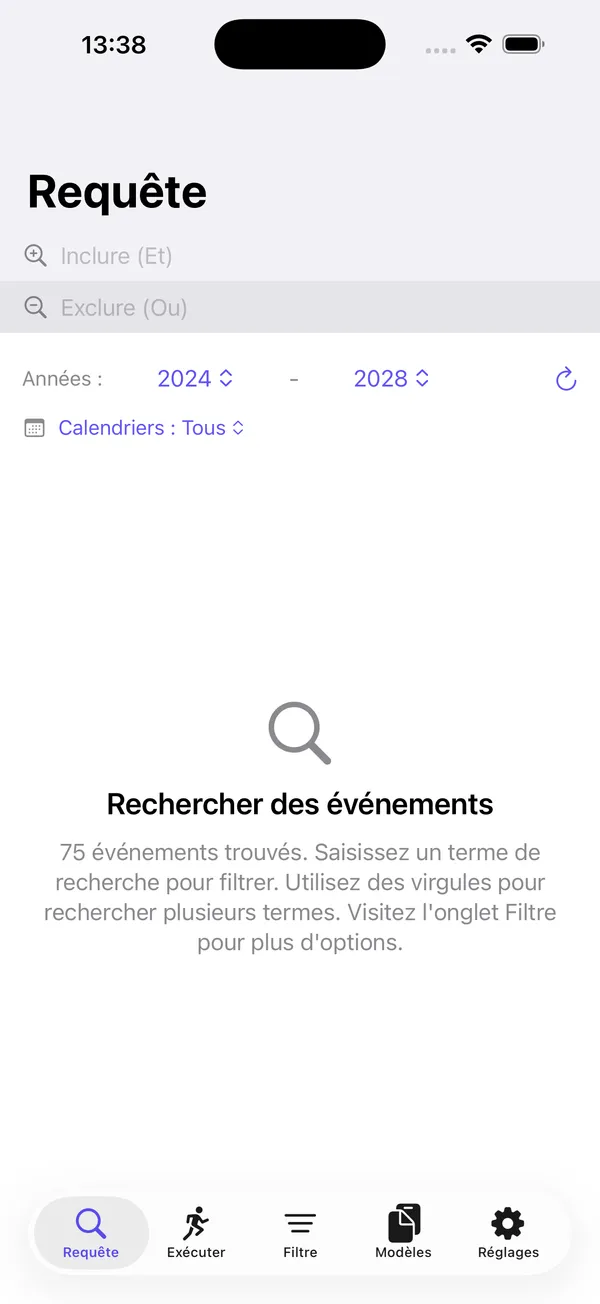
L'onglet Requête est l'interface principale pour rechercher des événements dans le calendrier. Il permet de chercher avec des termes à inclure et à exclure, de filtrer par plage d'années et de consulter les détails des événements.
Contrôles
Champ de recherche Inclure
Le premier champ de recherche, intitulé « Inclure (Et) » ou « Inclure (Ou) » selon le réglage de logique dans l'onglet Filtre, sert à trouver des événements correspondant à vos termes.
- Prend en charge les termes séparés par des virgules. Par exemple, saisir
réunion, bilanrecherche les événements contenant à la fois « réunion » et « bilan » (logique Et) ou l'un des deux (logique Ou). - Un bouton d'effacement (X) apparaît à droite lorsqu'un texte est saisi. Appuyez dessus pour vider le champ.
- Les résultats se mettent à jour automatiquement pendant la saisie.
- Le texte de recherche est sauvegardé via la synchronisation iCloud et restauré au prochain lancement de l'application.
Champ de recherche Exclure
Le deuxième champ de recherche, intitulé « Exclure (Et) » ou « Exclure (Ou) », retire les événements correspondants des résultats.
- Fonctionne de la même manière que le champ Inclure avec des termes séparés par des virgules.
- Les événements correspondant aux termes d'exclusion sont retirés des résultats produits par le champ Inclure.
- Persiste également entre les sessions via la synchronisation iCloud.
Sélecteurs de plage d'années
Sous les champs de recherche se trouve une ligne avec le libellé « Années : » et deux sélecteurs déroulants.
- Année de début (sélecteur gauche) : Sélectionne le début de la plage de dates. Plage : 2000 à 2050. Par défaut, l'année en cours moins 2.
- Année de fin (sélecteur droit) : Sélectionne la fin de la plage de dates. Plage : 2000 à 2050. Par défaut, l'année en cours plus 2.
- Bouton d'actualisation (icône de flèche circulaire, tout à droite) : Appuyez pour recharger manuellement les événements du calendrier pour la plage sélectionnée.
- Changer l'un des sélecteurs d'année recharge automatiquement tous les événements dans la nouvelle plage.
- L'année de début est toujours validée pour être inférieure ou égale à l'année de fin.
Sélecteur de calendriers
Sous les sélecteurs de plage d'années, une icône de calendrier et un menu déroulant apparaissent lorsque plusieurs calendriers existent sur l'appareil.
- Affiche « Calendriers : Tous » lorsque tous les calendriers sont sélectionnés.
- Affiche « Calendriers : X sur Y » lorsque seuls certains sont sélectionnés (ex. « Calendriers : 3 sur 5 »).
- Appuyer sur le menu déroulant ouvre un menu avec :
- Un bouton « Tout sélectionner » en haut pour sélectionner rapidement tous les calendriers.
- Une ligne de séparation.
- Des boutons individuels pour chaque calendrier avec des coches indiquant lesquels sont actuellement sélectionnés.
- N'apparaît que lorsque l'appareil possède plus d'un calendrier.
- La désélection du dernier calendrier restant est empêchée — au moins un doit toujours être sélectionné.
- La sélection des calendriers persiste entre les sessions via la synchronisation iCloud.
- Le filtrage affecte à la fois les résultats de recherche et le nombre d'événements affiché dans l'état par défaut.
Barre d'outils du clavier
Lorsque le clavier est visible (pendant la saisie dans l'un des champs), une barre d'outils apparaît au-dessus avec deux boutons :
- Bouton d'actualisation (gauche) : Recharge tous les événements du calendrier.
- Bouton de fermeture (X, droite) : Ferme le clavier.
Liste des résultats
Lorsque des termes de recherche correspondent à des événements, une liste défilante s'affiche. Chaque ligne montre :
- Une icône de calendrier à gauche
- Le titre de l'événement
- La date/heure de début et la date/heure de fin (au format date abrégée et heure raccourcie)
- Le nom du calendrier auquel l'événement appartient
- Un chevron (>) à droite indiquant que la ligne est cliquable
Appuyer sur un résultat ouvre la vue Détail de l'événement dans une feuille modale, qui affiche les informations complètes et propose une option de modification.
Les résultats sont triés chronologiquement par date de début, puis par date de fin.
Titre de navigation
- Affiche « Requête » lorsqu'aucun terme de recherche n'est saisi.
- Devient « Requête : N trouvé(s) » (où N est le nombre de résultats) lorsqu'une recherche est active.
États conditionnels
La zone de contenu principale affiche l'un des états suivants selon la situation :
Chargement — Un indicateur de progression est affiché avec soit « Chargement des événements... » soit « Chargement [ANNEE]... (X sur Y) » pour chaque année récupérée.
Accès au calendrier requis — Affiché lorsque l'application n'a pas encore obtenu l'autorisation d'accès au calendrier. Présente une icône bleue de calendrier, une brève explication de confidentialité (« Les données restent sur votre appareil et ne se synchronisent qu'avec votre iCloud »), et un bouton « Autoriser l'accès ».
Accès au calendrier refusé — Affiché lorsque l'utilisateur a précédemment refusé l'accès. Présente une icône rouge de calendrier avec un point d'exclamation et un bouton « Ouvrir les réglages » qui ouvre les Réglages iOS.
Aucun terme de recherche — L'état par défaut après le chargement des événements. Affiche une icône de loupe, le titre « Rechercher des événements » et un message indiquant le nombre d'événements trouvés ainsi que les instructions pour saisir un terme de recherche.
Aucun résultat — Affiché lorsque des termes sont saisis mais qu'aucun événement ne correspond. Affiche une icône de loupe avec un point d'exclamation et le message « Aucun événement ne correspond à vos critères de recherche ».
Comportement de la recherche
Les champs Inclure et Exclure fonctionnent ensemble en deux phases :
- Phase 1 (Inclure) : Les événements correspondant aux termes inclus sont rassemblés. Si le champ Inclure est vide mais que le champ Exclure contient des termes, tous les événements sont utilisés comme ensemble de départ.
- Phase 2 (Exclure) : Les événements correspondant aux termes d'exclusion sont retirés des résultats de la Phase 1.
Le comportement de la recherche est contrôlé par les réglages de l'onglet Filtre. Les champs Inclure et Exclure ont chacun des réglages indépendants pour :
- Portée : « Titre uniquement » recherche uniquement dans les titres. « Tout » recherche dans les titres, lieux et notes.
- Type : « Contient... » recherche n'importe où dans le champ. « Commence par... » recherche uniquement au début. « Se termine par... » recherche uniquement à la fin.
- Logique : « Et » exige que tous les termes séparés par des virgules correspondent. « Ou » exige qu'au moins un terme corresponde.
- Casse : « Insensible à la casse » (par défaut) ignore la capitalisation. « Sensible à la casse » exige une correspondance exacte.
Le réglage de logique actuel (Et/Ou) est affiché dans le texte indicatif de chaque champ de recherche pour que vous sachiez toujours quel mode est actif.
Exemples
- Trouver toutes les réunions : Saisissez
réuniondans le champ Inclure. - Trouver les réunions sauf les points quotidiens : Saisissez
réuniondans Inclure, puispoint quotidiendans Exclure. - Trouver les événements concernant T1 ou T2 : Définissez la logique Inclure sur « Ou » dans l'onglet Filtre, puis saisissez
T1, T2dans le champ Inclure.
Onglet Exécuter
Onglet Exécuter
Attention : Utilisez cet outil avec précaution. L'onglet Exécuter effectue des modifications en masse sur les titres de vos événements de calendrier. Dès que vous appuyez sur le bouton Mettre à jour, les modifications sont appliquées immédiatement et ne peuvent pas être annulées. Il n'y a pas de fonction d'annulation, pas de dialogue de confirmation et aucun moyen de revenir automatiquement aux titres d'origine.
Avant d'appuyer sur Mettre à jour, parcourez toujours la liste Événements concernés en bas de l'écran. Cette liste vous montre exactement quels événements seront modifiés et à quoi ressembleront leurs nouveaux titres. Prenez un moment pour examiner les titres originaux (affichés en
barré) et les aperçus de remplacement en dessous. Si quelque chose semble inattendu — une correspondance erronée, un remplacement non souhaité ou un événement que vous ne vouliez pas modifier — ajustez votre texte de recherche, le réglage d'occurrence ou le mode de transformation avant de continuer.Retenez ceci : l'aperçu est votre filet de sécurité. Le bouton Mettre à jour est définitif.
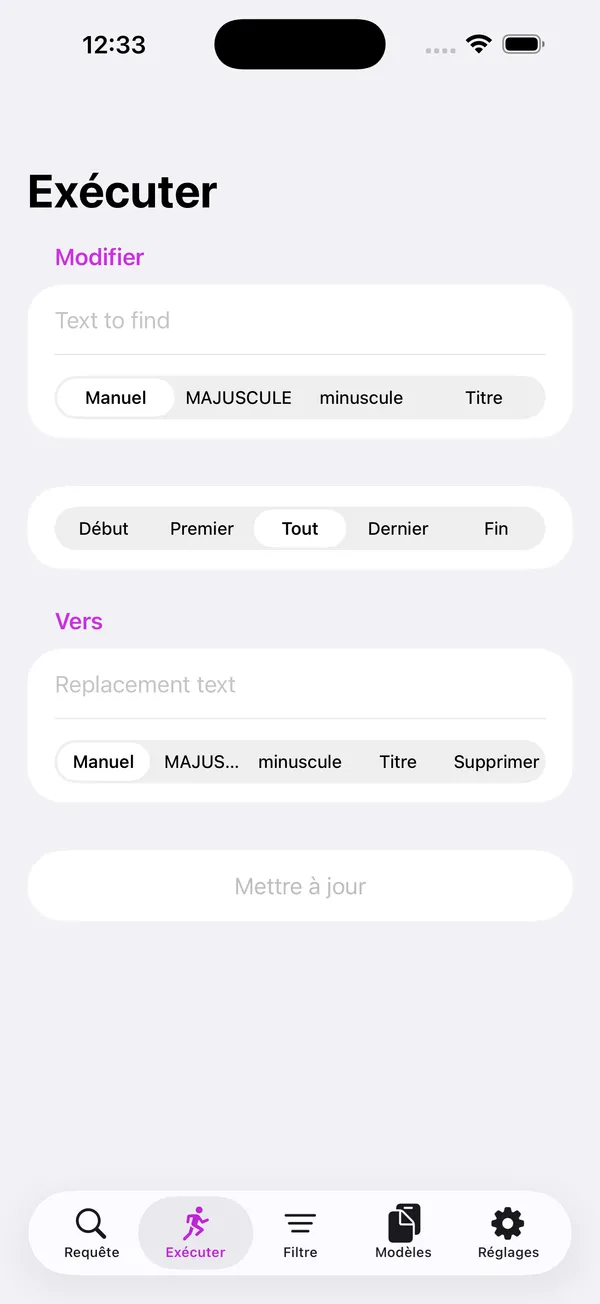
L'onglet Exécuter permet de modifier en masse les titres des événements du calendrier. Il fonctionne avec les résultats de recherche de l'onglet Requête pour trouver et remplacer du texte dans les titres, avec un aperçu en temps réel des modifications avant leur application.
Contrôles
Section Modifier
Cette section contient le champ de texte source et le sélecteur de transformation de casse.
Champ « Texte à rechercher »
- Saisissez le texte que vous souhaitez trouver dans les titres des événements.
- Un bouton d'effacement (X) apparaît lorsqu'un texte est saisi. Appuyer dessus efface à la fois ce champ et le champ « Vers ».
- Le texte est sauvegardé via la synchronisation iCloud.
Sélecteur de transformation de casse (sélecteur segmenté)
- Manuel — Aucune transformation automatique ; la saisie du champ Modifier reste inchangée.
- MAJUSCULE — Convertit le texte du champ Modifier en majuscules.
- minuscule — Convertit le texte du champ Modifier en minuscules.
- Titre — Met en majuscule la première lettre de chaque mot dans le champ Modifier.
Ce sélecteur est à action unique : il transforme le texte puis revient à « Manuel ».
Sélecteur d'occurrence (sélecteur segmenté)
Contrôle quelle occurrence du texte recherché est remplacée :
- Début — Remplace uniquement si le texte se trouve au début du titre.
- Premier — Remplace la première occurrence trouvée.
- Tout — Remplace toutes les occurrences.
- Dernier — Remplace la dernière occurrence trouvée.
- Fin — Remplace uniquement si le texte se trouve à la fin du titre.
Section Vers
Cette section contient le champ de texte de remplacement et le sélecteur de mode de transformation.
Champ « Texte de remplacement »
- Saisissez le texte de remplacement souhaité.
- Ce champ est masqué lorsque le mode de transformation est réglé sur « Supprimer ».
- Le texte est sauvegardé via la synchronisation iCloud.
Sélecteur de mode de transformation (sélecteur segmenté)
- Manuel — Saisie libre du texte de remplacement.
- MAJUSCULE — Le champ Vers est automatiquement rempli avec le texte du champ Modifier en majuscules.
- minuscule — Le champ Vers est automatiquement rempli avec le texte du champ Modifier en minuscules.
- Titre — Le champ Vers est automatiquement rempli avec le texte du champ Modifier en casse titre.
- Supprimer — Le texte correspondant est supprimé (le champ Vers est masqué).
Bouton Mettre à jour
- Apparaît lorsque le champ Modifier contient du texte.
- Activé uniquement lorsque les deux conditions sont remplies : le champ Modifier contient du texte et soit le champ Vers contient du texte, soit le mode est « Supprimer », et des événements correspondants existent.
- Appuyez pour appliquer les modifications à tous les événements affectés.
- Un indicateur de progression avec « Mise à jour des événements... » s'affiche pendant le traitement.
Section Événements affectés
Lorsque le champ Modifier contient du texte, cette section affiche :
- Un en-tête « Événements affectés (N) » indiquant le nombre d'événements correspondants.
- Chaque événement apparaît avec son titre original barré et le nouveau titre en dessous.
- Si aucun événement ne correspond, le message « Aucun événement ne correspond à "[texte]" » s'affiche.
Barre d'outils du clavier
Lorsque le clavier est visible, un bouton de fermeture (X) apparaît dans la barre d'outils pour fermer le clavier.
Sauvegarde automatique de modèle
Chaque fois que vous appuyez sur « Mettre à jour », l'application sauvegarde automatiquement la configuration actuelle (recherche, filtre et exécution) en tant que modèle dans l'onglet Modèles. Si un modèle portant le même nom existe déjà, il est mis à jour.
États conditionnels
- Pas de saisie — Le bouton « Mettre à jour » est affiché mais désactivé.
- Saisie présente, pas de correspondances — La section Événements affectés affiche un message indiquant qu'aucun événement ne correspond.
- Correspondances trouvées — L'aperçu des événements affectés et le bouton « Mettre à jour » actif sont affichés.
- Mise à jour en cours — Un voile semi-transparent avec un indicateur de progression couvre l'écran.
Exemples
- Renommer un projet : Saisissez
Projet Alphadans Modifier etProjet Betadans Vers (mode Manuel). Réglez l'occurrence sur « Tout ». Appuyez sur « Mettre à jour » pour renommer tous les événements contenant « Projet Alpha ». - Supprimer un préfixe : Saisissez
[BROUILLON]dans Modifier, réglez le mode sur « Supprimer » et l'occurrence sur « Début ». Tous les événements commençant par « [BROUILLON] » verront ce préfixe supprimé. - Mettre en majuscules : Saisissez
réuniondans Modifier, réglez le mode de transformation sur « MAJUSCULE ». Le champ Vers se remplit automatiquement avecRÉUNION. Appuyez sur « Mettre à jour ».
Onglet Filtre
Onglet Filtre
Aperçu
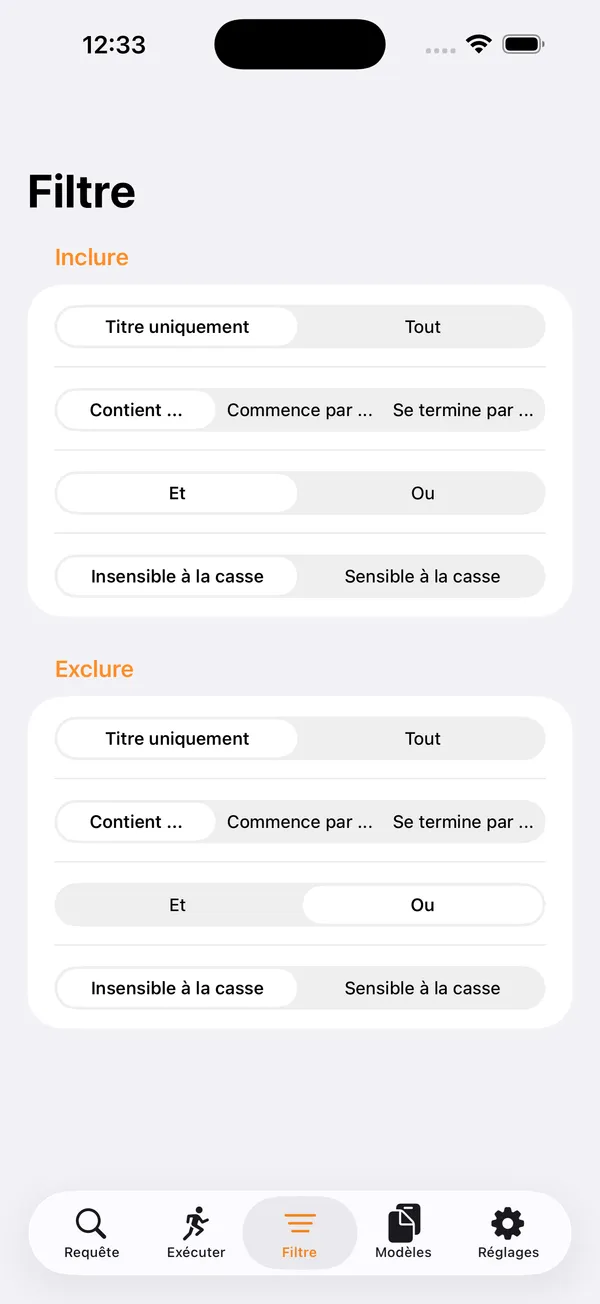
L'onglet Filtre configure le fonctionnement des recherches dans l'onglet Requête. Il comporte deux sections -- Inclure et Exclure -- chacune avec des sélecteurs de filtre identiques qui contrôlent le comportement de la recherche de manière indépendante.
Contrôles
Section Inclure
Contrôle le fonctionnement du champ de recherche Inclure dans l'onglet Requête.
Portée (sélecteur segmenté)
- Titre uniquement — Recherche uniquement dans les titres des événements.
- Tout — Recherche dans les titres, les lieux et les notes des événements.
Type (sélecteur segmenté)
- Contient... (par défaut) — Le texte peut apparaître n'importe où dans le champ.
- Commence par... — Le texte doit se trouver au début.
- Se termine par... — Le texte doit se trouver à la fin.
Logique (sélecteur segmenté)
- Et — Tous les termes séparés par des virgules doivent correspondre.
- Ou — N'importe quel terme séparé par une virgule peut correspondre.
Casse (sélecteur segmenté)
- Insensible à la casse (par défaut) — « Réunion » correspond à « réunion », « RÉUNION », etc.
- Sensible à la casse — La casse exacte doit correspondre.
Section Exclure
Contrôle le fonctionnement du champ de recherche Exclure dans l'onglet Requête. Dispose des quatre mêmes sélecteurs que la section Inclure, mais s'applique aux termes d'exclusion.
Portée
- Titre uniquement — Recherche uniquement dans les titres des événements.
- Tout — Recherche dans les titres, les lieux et les notes des événements.
Type
- Contient... — Le texte peut apparaître n'importe où dans le champ.
- Commence par... — Le texte doit se trouver au début.
- Se termine par... — Le texte doit se trouver à la fin.
Logique
- Et — Tous les termes séparés par des virgules doivent correspondre.
- Ou — N'importe quel terme séparé par une virgule peut correspondre.
Casse
- Insensible à la casse — « Réunion » correspond à « réunion », « RÉUNION », etc.
- Sensible à la casse — La casse exacte doit correspondre.
Fonctionnement
- Tous les réglages s'appliquent en temps réel — les modifications affectent immédiatement les résultats de recherche dans l'onglet Requête.
- Les réglages persistent entre les sessions via la synchronisation iCloud.
- Les sections Inclure et Exclure sont indépendantes — vous pouvez avoir une logique différente pour chacune.
Exemples
Rechercher dans les titres uniquement, insensible à la casse, n'importe quel terme — Réglez la portée Inclure sur « Titre uniquement », la logique sur « Ou » et la casse sur « Insensible à la casse ». Saisissez ensuite des termes séparés par des virgules dans le champ Inclure de l'onglet Requête ; tout terme correspondant renverra des résultats.
Exclure les événements commençant par « BROUILLON » — Réglez le type Exclure sur « Commence par... », puis saisissez « BROUILLON » dans le champ Exclure de l'onglet Requête. Tout événement dont le titre (ou les champs recherchés) commence par « BROUILLON » sera retiré des résultats.
Rechercher dans tous les champs avec casse exacte — Réglez la portée Inclure sur « Tout » et la casse sur « Sensible à la casse ». Cela est utile pour trouver des événements avec des acronymes spécifiques comme « AWS » sans correspondre à des mots comme « laws ».
Onglet Modèles
Onglet Modèles
Aperçu
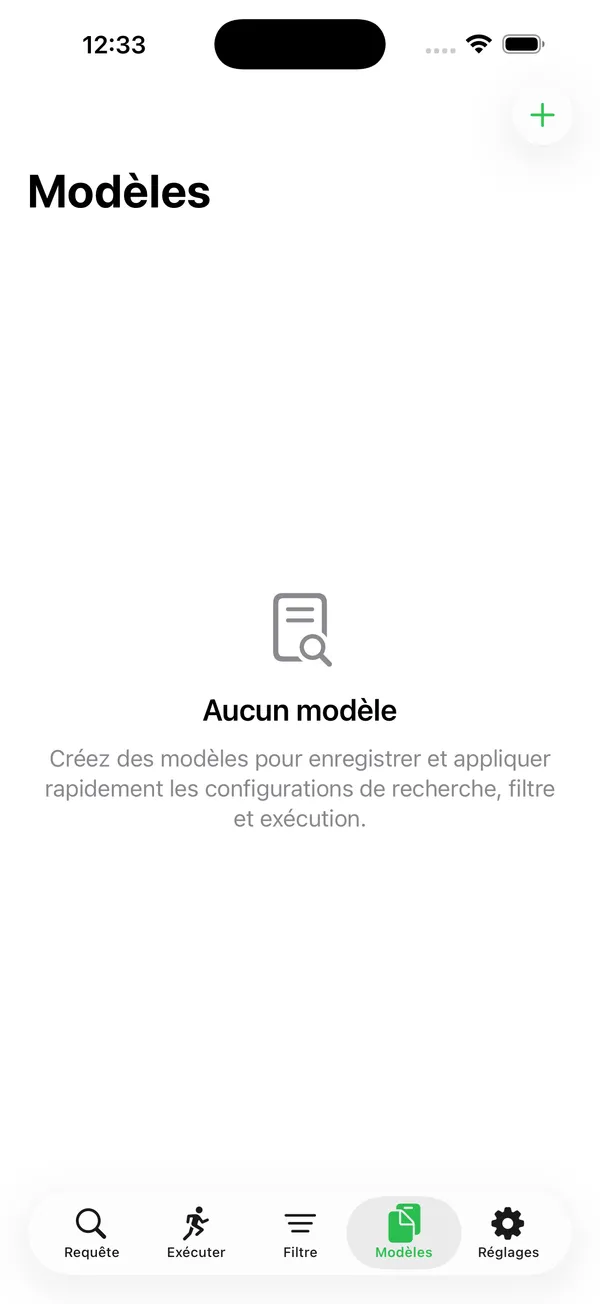
L'onglet Modèles permet de sauvegarder, gérer et réappliquer des configurations de recherche, de filtre et d'exécution. Les modèles sont créés automatiquement lors des mises à jour ou manuellement via le bouton « + », et peuvent être appliqués aux autres onglets en un seul geste.
Contrôles
Liste des modèles
Lorsque des modèles existent, ils s'affichent dans une liste défilante. Chaque ligne montre :
- Le titre du modèle
- Le texte Inclure (si défini)
- Le texte Exclure (si défini)
- La plage Années (année de début - année de fin)
- Le texte Modifier et Vers (si définis), ou Supprimer si le mode est « Supprimer »
Appuyer sur un modèle ouvre la vue Détail du modèle.
Barre de recherche
- Champ de recherche « Rechercher des modèles » en haut de la liste.
- Filtre les modèles par titre en temps réel (insensible à la casse).
Bouton « + » (barre de navigation)
- Situé en haut à droite.
- Ouvre la vue de détail pour créer un nouveau modèle.
Bouton Sélectionner (barre de navigation)
- Situé en haut à gauche (visible uniquement lorsque des modèles existent).
- Active le mode d'édition permettant la sélection multiple.
Mode d'édition
Lorsque le mode de sélection est actif :
- Sélectionner tout / Tout désélectionner (en haut à gauche) — Sélectionne ou désélectionne tous les modèles filtrés.
- Supprimer (N) (en haut à gauche) — Affiche le nombre de modèles sélectionnés. Appuyer présente une boîte de dialogue de confirmation.
- Terminé (en haut à droite) — Quitte le mode d'édition et efface la sélection.
Le balayage vers la gauche sur un modèle individuel permet également de le supprimer.
Vue Détail du modèle
Pour un modèle existant
La vue de détail affiche les sections suivantes :
Titre
- Champ « Nom du modèle » — Nom du modèle, modifiable.
Appliquer aux onglets
- Bouton « Appliquer aux onglets » — Charge toutes les valeurs du modèle dans les onglets Requête, Filtre et Exécuter, puis bascule vers l'onglet Requête.
Recherche Inclure
- Champ de texte de recherche Inclure.
- Sélecteurs de portée : Titre uniquement | Tout
- Sélecteurs de type : Contient... | Commence par... | Se termine par...
- Sélecteurs de logique : Et | Ou
- Sélecteurs de casse : Insensible à la casse | Sensible à la casse
Recherche Exclure
- Mêmes contrôles que la section Recherche Inclure, appliqués aux termes d'exclusion.
Années
- Sélecteur Année de début — Plage : 2000 à 2050.
- Sélecteur Année de fin — Plage : 2000 à 2050.
- L'année de début est toujours validée pour être inférieure ou égale à l'année de fin.
Exécuter
- Champ Texte à rechercher — Texte à trouver dans les titres.
- Sélecteur de mode de transformation : Manuel | MAJUSCULE | minuscule | Titre | Supprimer
- Sélecteur d'occurrence : Début | Premier | Tout | Dernier | Fin
- Champ Texte de remplacement — Texte de remplacement (masqué en mode « Supprimer »).
Actions
- Copier le modèle — Crée un duplicata avec le suffixe « Copy » ajouté au titre.
- Supprimer — Supprime le modèle et ferme la vue de détail.
Pour un nouveau modèle
- Le titre de navigation affiche « Nouveau modèle ».
- Le bouton « Appliquer aux onglets », « Copier le modèle » et « Supprimer » ne sont pas affichés.
- Le bouton Enregistrer (en haut à droite) est désactivé tant que le titre est vide.
États conditionnels
- Aucun modèle — Un état vide avec une icône de document et loupe, le titre « Aucun modèle » et un message explicatif s'affiche.
- Modèles présents — La liste des modèles avec la barre de recherche s'affiche.
- Recherche sans résultats — La liste est vide lorsque le terme de recherche ne correspond à aucun modèle.
Exemples
- Créer un modèle manuellement : Appuyez sur « + », remplissez le titre et les paramètres de recherche/filtre/exécution souhaités, puis appuyez sur « Enregistrer ».
- Réappliquer une configuration sauvegardée : Appuyez sur un modèle dans la liste, puis appuyez sur « Appliquer aux onglets ». Les onglets Requête, Filtre et Exécuter sont mis à jour avec les valeurs du modèle.
- Supprimer plusieurs modèles : Appuyez sur « Sélectionner », cochez les modèles à supprimer, puis appuyez sur « Supprimer (N) » et confirmez.
Onglet Réglages
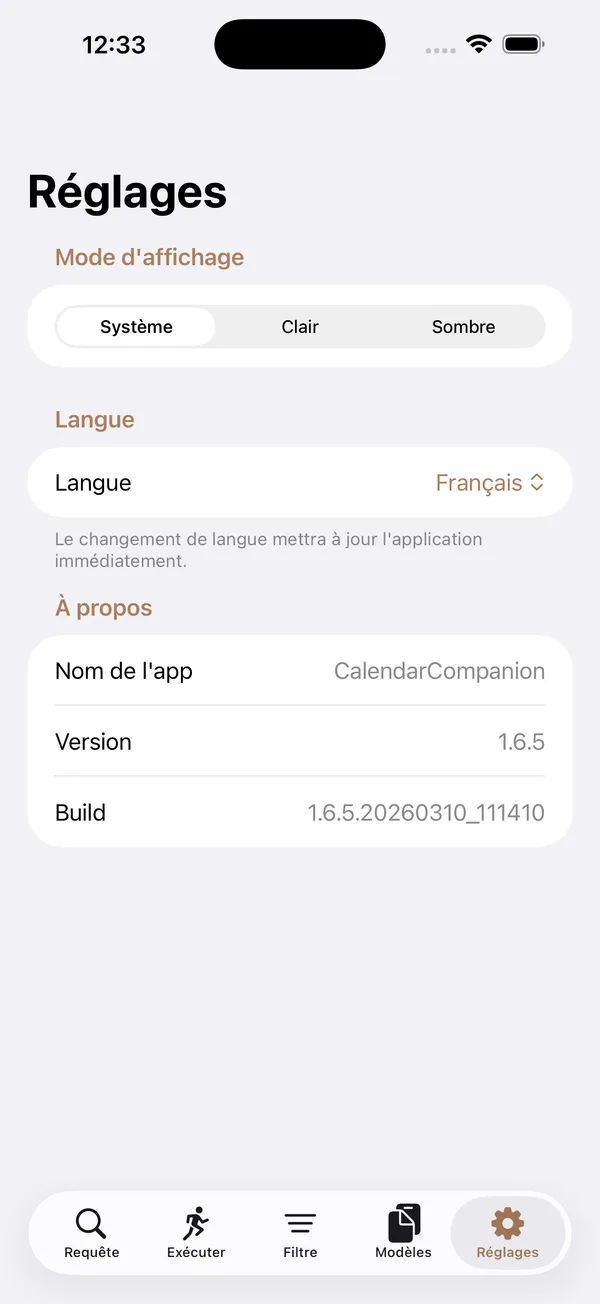
Onglet Réglages
Aperçu
L'onglet Réglages permet de personnaliser l'apparence de l'application et la langue de l'interface. Il affiche également les informations sur la version de l'application.
Contrôles
Section Mode d'affichage
Apparence (sélecteur segmenté)
- Système — Suit le réglage clair/sombre de l'appareil.
- Clair — Force le mode clair.
- Sombre — Force le mode sombre.
Le changement de mode d'affichage prend effet immédiatement.
Couleurs des onglets (lien de navigation)
Ouvre l'écran Couleurs des onglets, où vous pouvez personnaliser la couleur d'accentuation de chaque onglet. Une rangée de petits cercles colorés affiche un aperçu des couleurs actuelles.
Écran Couleurs des onglets :
- Utiliser une seule couleur pour tous les onglets (interrupteur) — Lorsqu'il est activé, un seul sélecteur de couleur apparaît pour définir la même couleur pour tous les onglets. Lorsqu'il est désactivé, des sélecteurs individuels apparaissent pour chaque onglet (Requête, Exécuter, Filtre, Modèles, Réglages).
- Sélecteurs de couleur — Appuyez sur un sélecteur pour choisir une couleur personnalisée.
- Réinitialiser (bouton dans la barre d'outils) — Restaure toutes les couleurs par défaut et désactive le mode couleur unique.
Les modifications de couleur prennent effet immédiatement et sont synchronisées via iCloud.
Section Langue
Sélecteur de langue (liste déroulante)
Langues disponibles :
- English
- Nederlands
- Deutsch
- Français
- Español
- Português
- Italiano
Le changement de langue met à jour l'application immédiatement. Un texte explicatif sous le sélecteur indique : « Le changement de langue mettra à jour l'application immédiatement. »
Section À propos
Affiche les informations suivantes en lecture seule :
- Nom de l'application — Le nom d'affichage de l'application.
- Version — Le numéro de version marketing (par exemple, 1.6.5).
- Build — Le numéro de build complet avec horodatage (par exemple, 1.6.5.20260310_111410).
États conditionnels
L'onglet Réglages n'a pas d'états conditionnels variables. Tous les contrôles sont toujours visibles et fonctionnels.
Exemples
- Passer en mode sombre : Appuyez sur « Sombre » dans la section Mode d'affichage. L'application bascule immédiatement vers le thème sombre.
- Changer la langue en français : Ouvrez le sélecteur de langue et choisissez « Français ». Tous les textes de l'interface se mettent à jour instantanément.
- Vérifier la version de l'application : Consultez la section À propos pour voir le numéro de version et de build actuels.
Fonctionnalités
Mise à jour en masse
Mettez à jour intelligemment vos titres d'événements en bloc avec un puissant chercher-remplacer.