
iOS App
Calendar Companion
Je agenda, supercharged
Zoeken-tabblad
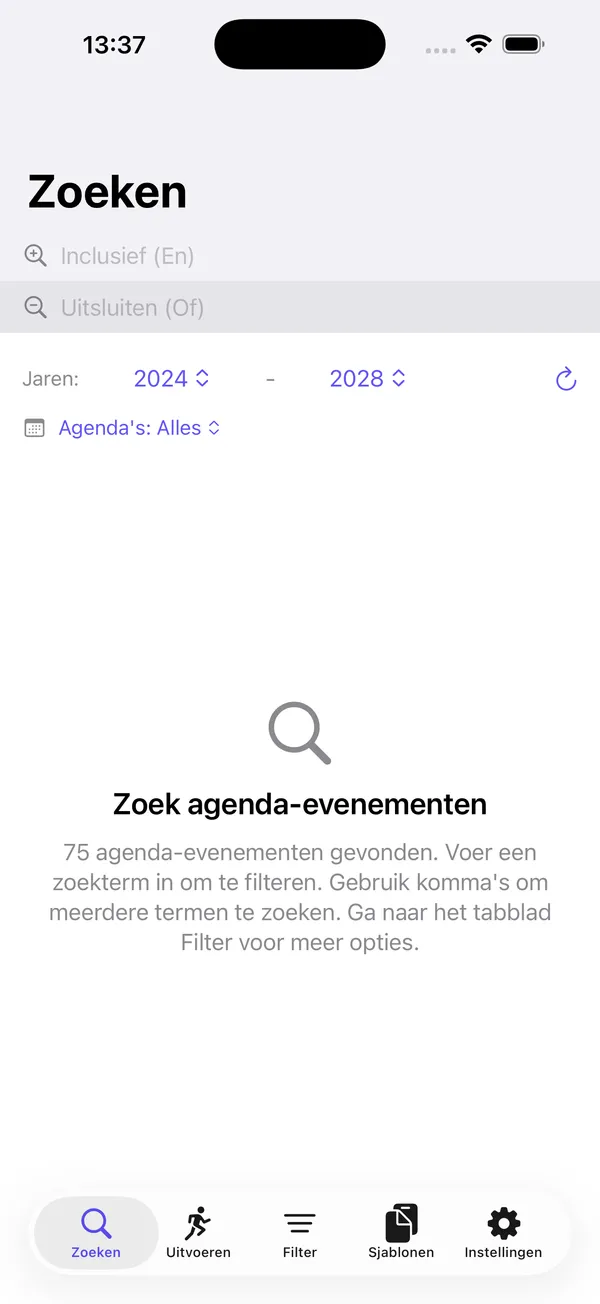
Zoeken-tabblad
Het Zoeken-tabblad is de belangrijkste zoekinterface voor het vinden van agenda-evenementen. Hier kun je zoeken met Inclusief- en Uitsluiten-termen, filteren op jaarbereik en evenementdetails bekijken.
Besturingselementen
Inclusief-zoekveld
Het bovenste zoekveld, met het label "Inclusief (En)" of "Inclusief (Of)" afhankelijk van de logica-instelling op het Filter-tabblad, wordt gebruikt om evenementen te vinden die overeenkomen met je zoektermen.
- Ondersteunt kommagescheiden zoektermen. Bijvoorbeeld: als je
vergadering, reviewtypt, worden evenementen gezocht die zowel "vergadering" als "review" bevatten (En-logica) of een van beide (Of-logica). - Een wisknop (X) verschijnt rechts wanneer er tekst is ingevoerd. Tik erop om het veld te wissen.
- Resultaten worden automatisch bijgewerkt terwijl je typt.
- Je zoektekst wordt opgeslagen via iCloud-synchronisatie en hersteld wanneer je de app opnieuw opent.
Uitsluiten-zoekveld
Het tweede zoekveld, met het label "Uitsluiten (En)" of "Uitsluiten (Of)", verwijdert overeenkomende evenementen uit de resultaten.
- Werkt op dezelfde manier als het Inclusief-veld met kommagescheiden termen.
- Evenementen die overeenkomen met de uitsluitingstermen worden verwijderd uit de resultaten die door het Inclusief-veld zijn gevonden.
- Wordt ook bewaard tussen sessies via iCloud-synchronisatie.
Jaarbereik-kiezers
Onder de zoekvelden bevindt zich een rij met het label "Jaren:" en twee dropdownkiezers.
- Startjaar (linkerkiezer): Selecteert het begin van het datumbereik. Bereik: 2000 tot 2050. Standaard het huidige jaar min 2.
- Eindjaar (rechterkiezer): Selecteert het einde van het datumbereik. Bereik: 2000 tot 2050. Standaard het huidige jaar plus 2.
- Verversknop (cirkelpijlicoon, uiterst rechts): Tik om handmatig agenda-evenementen voor het geselecteerde jaarbereik te herladen.
- Het wijzigen van een jaarkiezer herlaadt automatisch alle agenda-evenementen binnen het nieuwe bereik.
- Het startjaar wordt altijd gevalideerd om kleiner dan of gelijk aan het eindjaar te zijn.
Agendakiezer
Onder de jaarbereik-kiezers verschijnen een agendapictogram en een dropdownmenu wanneer er meerdere agenda's op het apparaat bestaan.
- Toont "Agenda's: Alles" wanneer alle agenda's zijn geselecteerd.
- Toont "Agenda's: X van Y" wanneer slechts een deel is geselecteerd (bijv. "Agenda's: 3 van 5").
- Tikken op het dropdownmenu opent een menu met:
- "Alles selecteren"-knop bovenaan om snel alle agenda's te selecteren.
- Een scheidingslijn.
- Individuele agenda-schakelaars met vinkjes die aangeven welke agenda's momenteel zijn geselecteerd.
- Verschijnt alleen wanneer het apparaat meer dan één agenda heeft.
- Het deselecteren van de laatst overgebleven agenda wordt voorkomen — er moet altijd minstens één geselecteerd zijn.
- Agendaselectie wordt bewaard tussen sessies via iCloud-synchronisatie.
- Filteren heeft invloed op zowel zoekresultaten als het aantal evenementen dat in de standaardstatus wordt getoond.
Toetsenbordwerkbalk
Wanneer het toetsenbord zichtbaar is (tijdens het typen in een van beide zoekvelden), verschijnt er een werkbalk erboven met twee knoppen:
- Verversknop (links): Herlaadt alle agenda-evenementen.
- Sluitknop (X, rechts): Sluit het toetsenbord.
Resultatenlijst
Wanneer zoektermen overeenkomen met evenementen, wordt een scrollbare lijst weergegeven. Elke rij toont:
- Een agendapictogram aan de linkerkant
- De evenementtitel
- De startdatum/-tijd en einddatum/-tijd (opgemaakt als verkorte datum en verkorte tijd)
- De agendanaam waartoe het evenement behoort
- Een pijltje (>) aan de rechterkant dat aangeeft dat de rij aantikbaar is
Tikken op een resultaat opent de Evenementdetail-weergave in een paneel, met volledige evenementinformatie en een bewerkingsoptie.
Resultaten worden chronologisch gesorteerd op startdatum en vervolgens op einddatum.
Navigatietitel
- Toont "Zoeken" wanneer er geen zoektermen zijn ingevoerd.
- Verandert naar "Zoeken: N gevonden" (waarbij N het aantal resultaten is) wanneer een zoekopdracht actief is.
Voorwaardelijke statussen
Het hoofdinhoudsgebied toont een van de volgende statussen, afhankelijk van de situatie:
Laden -- Er wordt een spinner getoond met "Evenementen laden..." of "Laden [JAAR]... (X van Y)" terwijl elk jaar in het bereik wordt opgehaald.
Agendatoegang vereist -- Wordt getoond wanneer de app nog geen agendatoestemming heeft gekregen. Toont een blauw agendapictogram, een korte privacyuitleg ("Gegevens blijven op je apparaat en worden alleen gesynchroniseerd met je iCloud") en een knop "Toegang verlenen".
Agendatoegang geweigerd -- Wordt getoond wanneer de gebruiker eerder agendatoegang heeft geweigerd. Toont een rood agendapictogram met een uitroepteken en een knop "Open instellingen" die naar de iOS-instellingen navigeert.
Geen zoektermen -- De standaardstatus nadat evenementen zijn geladen. Toont een vergrootglaspictogram, de koptekst "Zoek agenda-evenementen" en een bericht dat aangeeft hoeveel evenementen zijn gevonden, samen met instructies om een zoekterm in te voeren.
Geen resultaten -- Wordt getoond wanneer zoektermen zijn ingevoerd maar niets overeenkomt. Toont een vergrootglaspictogram met uitroepteken en het bericht "Geen evenementen gevonden die overeenkomen met je zoekcriteria".
Zoekgedrag
De velden Inclusief en Uitsluiten werken samen in twee fasen:
- Fase 1 (Inclusief): Evenementen die overeenkomen met de inclusief-termen worden verzameld. Als het Inclusief-veld leeg is maar het Uitsluiten-veld termen bevat, worden alle evenementen als startset gebruikt.
- Fase 2 (Uitsluiten): Evenementen die overeenkomen met de uitsluitingstermen worden verwijderd uit de resultaten van Fase 1.
Het zoekgedrag wordt bepaald door instellingen op het Filter-tabblad. De velden Inclusief en Uitsluiten hebben elk onafhankelijke instellingen voor:
- Bereik: "Alleen titel" doorzoekt alleen evenementtitels. "Alles" doorzoekt titels, locaties en notities.
- Type: "Bevat..." zoekt overal in het veld. "Begint met..." zoekt alleen aan het begin. "Eindigt op..." zoekt alleen aan het einde.
- Logica: "En" vereist dat alle kommagescheiden termen overeenkomen. "Of" vereist dat minstens een term overeenkomt.
- Hoofdlettergebruik: "Hoofdletterongevoelig" (standaard) negeert hoofdletters. "Hoofdlettergevoelig" vereist exacte hoofdletterovereenkomst.
De huidige logica-instelling (En/Of) wordt getoond in de plaatsaanduidingstekst van elk zoekveld, zodat je altijd weet welke modus actief is.
Voorbeelden
- Alle vergaderingen vinden: Typ
vergaderingin het Inclusief-veld. - Vergaderingen vinden maar geen standups: Typ
vergaderingin Inclusief en typ vervolgensstandupin Uitsluiten. - Evenementen over Q1 of Q2 vinden: Stel de Inclusief-logica in op "Of" op het Filter-tabblad en typ vervolgens
Q1, Q2in het Inclusief-veld. - Evenementen met een specifieke locatie zoeken: Stel het Inclusief-bereik in op "Alles" op het Filter-tabblad en typ vervolgens de locatienaam in het Inclusief-veld.
- Beperken op jaar: Pas de kiezers Startjaar en Eindjaar aan om resultaten te beperken tot een specifieke periode.
Uitvoeren-tabblad
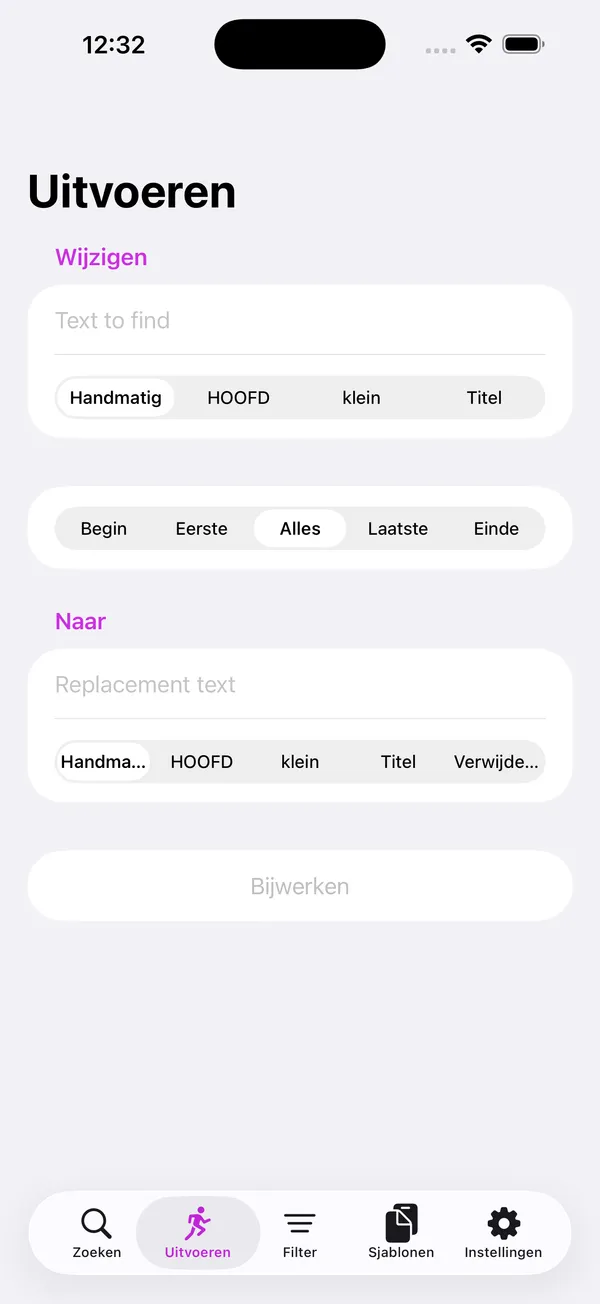
Uitvoeren-tabblad
Waarschuwing: Gebruik dit hulpmiddel met zorg. Het tabblad Uitvoeren voert batchwijzigingen uit op de titels van je agenda-evenementen. Zodra je op de knop Bijwerken tikt, worden de wijzigingen onmiddellijk doorgevoerd en kunnen ze niet ongedaan worden gemaakt. Er is geen ongedaan maken, geen bevestigingsdialoog en geen manier om automatisch terug te keren naar de oorspronkelijke titels.
Controleer vóór het tikken op Bijwerken altijd de lijst Betrokken evenementen onderaan het scherm. Deze lijst toont precies welke evenementen worden gewijzigd en hoe hun nieuwe titels eruitzien. Neem even de tijd om de oorspronkelijke titels (weergegeven met een
doorhaling) en de vervangingsvoorbeelden eronder te bekijken. Als er iets onverwachts is — een verkeerde match, een onbedoelde vervanging of een evenement dat je niet wilde wijzigen — pas dan je zoektekst, voorkomstinstelling of transformatiemodus aan voordat je verdergaat.Denk er zo over: de voorvertoning is je vangnet. De knop Bijwerken is definitief.
Het Uitvoeren-tabblad is de batchbewerkingsinterface waarmee je evenementtitels kunt wijzigen, transformeren of verwijderen. Het werkt samen met de zoekresultaten van het Zoeken-tabblad om specifieke tekst in evenementtitels te vervangen.
Besturingselementen
Sectie "Wijzigen"
De bovenste sectie bevat het invoerveld en de lettertransformatie-opties voor de te zoeken tekst.
Zoekveld "Te zoeken tekst"
- Voer hier de tekst in die je wilt vinden en vervangen in evenementtitels.
- Een wisknop (X) verschijnt rechts wanneer er tekst is ingevoerd. Het wissen van dit veld wist ook het "Vervangende tekst"-veld automatisch.
- De tekst wordt opgeslagen via iCloud-synchronisatie en hersteld bij het opnieuw openen van de app.
Lettertransformatie (gesegmenteerde kiezer)
Past een lettertransformatie toe op de tekst in het "Te zoeken tekst"-veld:
- Handmatig -- Geen automatische transformatie; je typt de tekst handmatig.
- HOOFD -- Zet de tekst om naar hoofdletters.
- klein -- Zet de tekst om naar kleine letters.
- Titel -- Zet de eerste letter van elk woord om naar een hoofdletter.
De kiezer keert automatisch terug naar "Handmatig" nadat een transformatie is toegepast.
Voorkomst-kiezer (gesegmenteerde kiezer)
Bepaalt welk voorkomen van de zoektekst wordt vervangen:
- Begin -- Vervangt de tekst alleen als deze aan het begin van de titel staat.
- Eerste -- Vervangt alleen het eerste voorkomen in de titel.
- Alles -- Vervangt alle voorkomens in de titel.
- Laatste -- Vervangt alleen het laatste voorkomen in de titel.
- Einde -- Vervangt de tekst alleen als deze aan het einde van de titel staat.
Sectie "Naar"
De onderste invoersectie bevat het vervangingsveld en de transformatiemodus.
Zoekveld "Vervangende tekst"
- Voer hier de vervangende tekst in. Dit veld is verborgen wanneer de transformatiemodus op "Verwijderen" staat.
- Wordt ook opgeslagen via iCloud-synchronisatie.
Transformatiemodus (gesegmenteerde kiezer)
Bepaalt hoe de vervangende tekst wordt gegenereerd:
- Handmatig -- Je voert de vervangende tekst handmatig in.
- HOOFD -- De vervangende tekst wordt automatisch ingesteld als de hoofdletterversie van de zoektekst.
- klein -- De vervangende tekst wordt automatisch ingesteld als de kleine-letterversie van de zoektekst.
- Titel -- De vervangende tekst wordt automatisch ingesteld als de titelversie van de zoektekst.
- Verwijderen -- De overeenkomende tekst wordt verwijderd (het vervangingsveld wordt verborgen).
Knop "Bijwerken"
- Verschijnt wanneer er invoer is in de velden "Wijzigen" en "Naar" (of wanneer de modus "Verwijderen" actief is).
- Is uitgeschakeld wanneer er geen overeenkomende evenementen zijn.
- Voert de batchbewerking uit op alle overeenkomende evenementen.
- De knop verschijnt zowel boven als onder de lijst met betrokken evenementen voor gemakkelijke toegang.
Sectie "Betrokken evenementen"
Wanneer er tekst in het "Wijzigen"-veld staat, toont deze sectie:
- Het aantal overeenkomende evenementen in de sectiekop.
- Voor elk evenement:
- De oorspronkelijke titel met doorhaling en grijze tekst.
- De nieuwe titel na vervanging in normale tekst (alleen zichtbaar wanneer er vervangende tekst is of de modus "Verwijderen" actief is).
- Als er geen evenementen overeenkomen, wordt het bericht "Geen evenementen komen overeen met [zoektekst]" getoond.
Toetsenbordwerkbalk
Wanneer het toetsenbord zichtbaar is, verschijnt een werkbalk met:
- Sluitknop (X, rechts): Sluit het toetsenbord.
Voorwaardelijke statussen
- Geen invoer -- Een uitgeschakelde "Bijwerken"-knop wordt getoond zonder verdere informatie.
- Invoer aanwezig -- De knop "Bijwerken", de lijst met betrokken evenementen en een tweede "Bijwerken"-knop worden getoond.
- Bezig met bijwerken -- Een overlay met een voortgangsindicator en de tekst "Evenementen bijwerken..." wordt getoond terwijl de batchbewerking wordt uitgevoerd.
Automatisch opslaan als sjabloon
Bij het uitvoeren van een bewerking wordt automatisch een sjabloon opgeslagen met de huidige zoek-, filter- en bewerkingsinstellingen. Als er al een sjabloon bestaat met dezelfde titel, wordt deze bijgewerkt.
Voorbeelden
- Tekst vervangen in evenementtitels: Typ
Teamvergaderingin het "Wijzigen"-veld enTeamoverlegin het "Naar"-veld. Stel de voorkomst-kiezer in op "Alles" en tik op "Bijwerken". - Tekst verwijderen uit titels: Typ
[CONCEPT]in het "Wijzigen"-veld, selecteer "Verwijderen" als transformatiemodus en tik op "Bijwerken" om het label uit alle overeenkomende titels te verwijderen. - Hoofdlettergebruik corrigeren: Typ
vergaderingin het "Wijzigen"-veld, selecteer "Titel" als transformatiemodus (het "Naar"-veld wordt automatisch ingesteld opVergadering) en tik op "Bijwerken".
Filter-tabblad
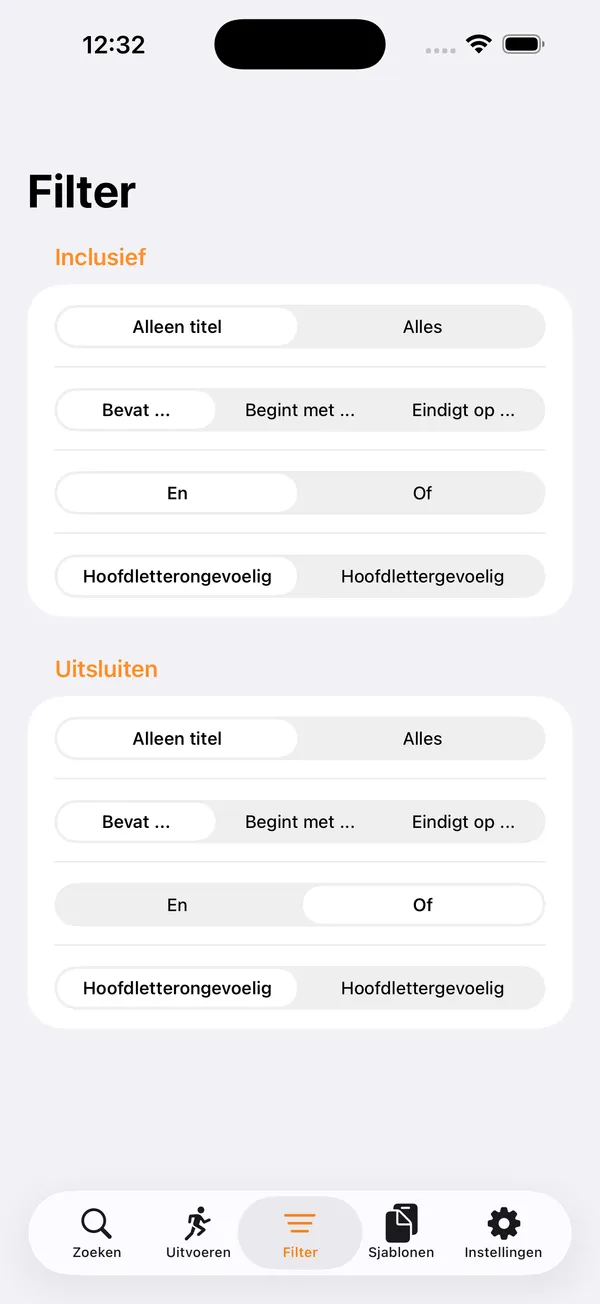
Filter-tabblad
Overzicht
Het Filter-tabblad configureert hoe zoekbewerkingen werken op het Zoeken-tabblad. Het bevat twee secties -- Inclusief en Uitsluiten -- elk met identieke filterkiezers die het zoekgedrag onafhankelijk van elkaar aansturen.
Besturingselementen
Sectie "Inclusief"
Bepaalt hoe het Inclusief-zoekveld op het Zoeken-tabblad werkt.
Bereik (gesegmenteerde kiezer)
- Alleen titel -- Doorzoek alleen evenementtitels.
- Alles -- Doorzoek evenementtitels, locaties en notities.
Type (gesegmenteerde kiezer)
- Bevat... (standaard) -- Tekst komt overal in het veld voor.
- Begint met... -- Tekst moet aan het begin staan.
- Eindigt op... -- Tekst moet aan het einde staan.
Logica (gesegmenteerde kiezer)
- En -- Alle kommagescheiden termen moeten overeenkomen.
- Of -- Elke kommagescheiden term kan overeenkomen.
Hoofdlettergebruik (gesegmenteerde kiezer)
- Hoofdletterongevoelig (standaard) -- "Vergadering" komt overeen met "vergadering", "VERGADERING", enz.
- Hoofdlettergevoelig -- Exact hoofdlettergebruik moet overeenkomen.
Sectie "Uitsluiten"
Bepaalt hoe het Uitsluiten-zoekveld op het Zoeken-tabblad werkt. Heeft dezelfde vier kiezers als de Inclusief-sectie, maar is van toepassing op uitsluitingstermen.
Bereik
- Alleen titel -- Doorzoek alleen evenementtitels.
- Alles -- Doorzoek evenementtitels, locaties en notities.
Type
- Bevat... -- Tekst komt overal in het veld voor.
- Begint met... -- Tekst moet aan het begin staan.
- Eindigt op... -- Tekst moet aan het einde staan.
Logica
- En -- Alle kommagescheiden termen moeten overeenkomen.
- Of -- Elke kommagescheiden term kan overeenkomen.
Hoofdlettergebruik
- Hoofdletterongevoelig -- "Vergadering" komt overeen met "vergadering", "VERGADERING", enz.
- Hoofdlettergevoelig -- Exact hoofdlettergebruik moet overeenkomen.
Hoe het werkt
- Alle instellingen worden in realtime toegepast -- wijzigingen hebben direct effect op de zoekresultaten op het Zoeken-tabblad.
- Instellingen worden bewaard tussen sessies via iCloud-synchronisatie.
- De secties Inclusief en Uitsluiten zijn onafhankelijk -- je kunt verschillende logica gebruiken voor elk.
Voorbeelden
Alleen titels doorzoeken, hoofdletterongevoelig, elke term -- Stel het Inclusief-bereik in op "Alleen titel", Logica op "Of" en Hoofdlettergebruik op "Hoofdletterongevoelig". Voer vervolgens kommagescheiden termen in het Inclusief-veld op het Zoeken-tabblad in. Elke overeenkomende term levert resultaten op.
Evenementen uitsluiten die beginnen met "CONCEPT" -- Stel het Uitsluiten-type in op "Begint met..." en typ vervolgens "CONCEPT" in het Uitsluiten-veld op het Zoeken-tabblad. Elk evenement waarvan de titel (of doorzochte velden) begint met "CONCEPT" wordt verwijderd uit de resultaten.
Alle velden doorzoeken met exact hoofdlettergebruik -- Stel het Inclusief-bereik in op "Alles" en Hoofdlettergebruik op "Hoofdlettergevoelig". Dit is handig om evenementen te vinden met specifieke afkortingen zoals "AWS" zonder woorden als "laws" te matchen.
Sjablonen-tabblad
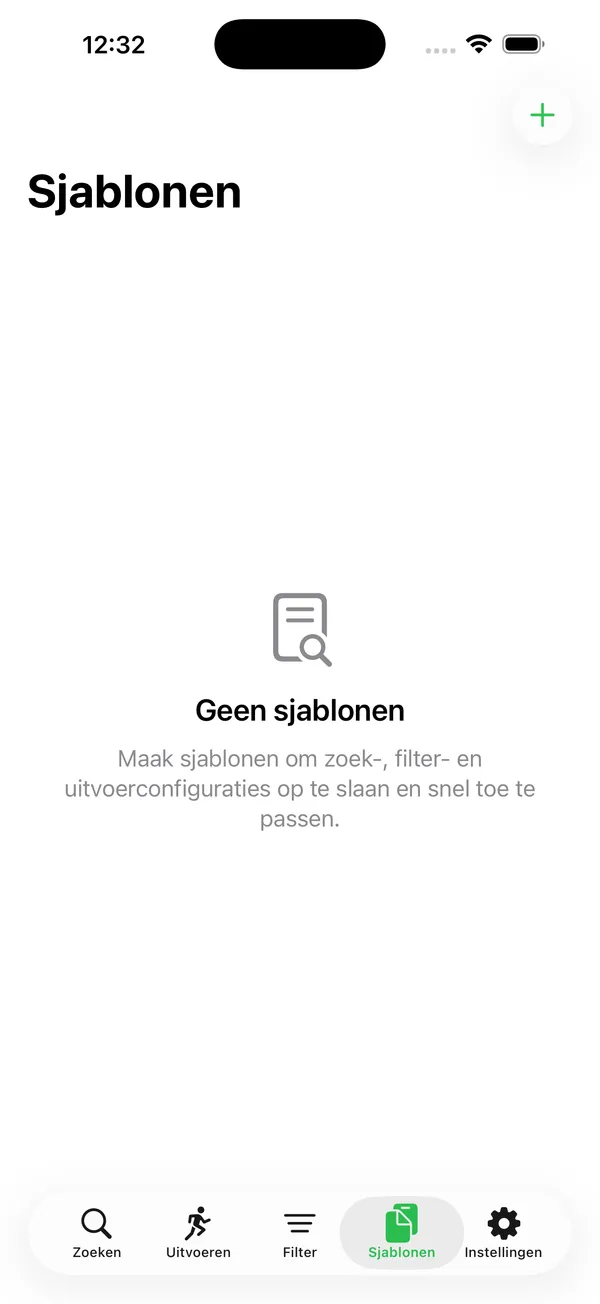
Sjablonen-tabblad
Het Sjablonen-tabblad biedt een overzicht van opgeslagen configuraties voor zoek-, filter- en bewerkingsinstellingen. Sjablonen worden automatisch aangemaakt wanneer je een bewerking uitvoert op het Uitvoeren-tabblad, of je kunt ze handmatig aanmaken en bewerken.
Besturingselementen
Navigatiebalk
- Knop "Selecteer" (linksboven): Activeert de bewerkingsmodus voor het selecteren en verwijderen van meerdere sjablonen tegelijk. Wordt alleen getoond wanneer er sjablonen bestaan.
- Plusknop (+) (rechtsboven): Opent het formulier voor een nieuw sjabloon.
Zoekbalk
Wanneer er sjablonen bestaan, verschijnt bovenaan een zoekbalk met de plaatsaanduiding "Sjablonen zoeken". Typ om sjablonen te filteren op titel (hoofdletterongevoelig).
Sjablonenlijst
Elke sjabloon in de lijst toont:
- De sjabloontitel (vetgedrukt).
- Inclusief: [zoektekst] -- De opgeslagen inclusief-zoektermen (alleen zichtbaar als er tekst is).
- Uitsluiten: [zoektekst] -- De opgeslagen uitsluitingstermen (alleen zichtbaar als er tekst is).
- Jaren: [startjaar] - [eindjaar] -- Het opgeslagen jaarbereik.
- Wijzigen: [tekst] of Verwijderen: [tekst] -- De opgeslagen bewerkingstekst (alleen zichtbaar als er tekst is).
- Naar: [tekst] -- De opgeslagen vervangende tekst (alleen zichtbaar bij een wijzigingsbewerking).
Tik op een sjabloon om de detailweergave te openen.
Veegacties
- Veeg naar links op een sjabloon om de knop "Verwijderen" te tonen en het sjabloon te verwijderen.
Bewerkingsmodus
Tik op "Selecteer" om de bewerkingsmodus te activeren. In deze modus:
- Alles selecteren / Alles deselecteren (linksboven): Selecteert of deselecteert alle zichtbare sjablonen.
- Verwijderen (N) (linksboven): Verwijdert de geselecteerde sjablonen. Het aantal geselecteerde items wordt tussen haakjes getoond. Uitgeschakeld wanneer er niets is geselecteerd.
- Gereed (rechtsboven): Sluit de bewerkingsmodus.
Een bevestigingsvenster vraagt om bevestiging voordat sjablonen definitief worden verwijderd.
Sjabloondetailweergave
Wanneer je op een sjabloon tikt of een nieuw sjabloon aanmaakt, opent de detailweergave met de volgende secties:
Titel
- Zoekveld "Sjabloonnaam": De naam van het sjabloon. Verplicht om op te slaan.
Toepassen op tabbladen
- Knop "Toepassen op tabbladen": Laadt alle instellingen van het sjabloon in de tabbladen Zoeken, Filter en Uitvoeren, en navigeert vervolgens naar het Zoeken-tabblad. Alleen beschikbaar voor bestaande sjablonen.
Inclusief zoeken
- Zoekveld voor inclusief-zoektekst.
- Vier gesegmenteerde kiezers: Bereik (Alleen titel / Alles), Type (Bevat... / Begint met... / Eindigt op...), Logica (En / Of) en Hoofdlettergebruik (Hoofdletterongevoelig / Hoofdlettergevoelig).
Uitsluiten zoeken
- Zoekveld voor uitsluiten-zoektekst.
- Dezelfde vier gesegmenteerde kiezers als de sectie Inclusief zoeken.
Jaren
- Startjaar: Kiezer voor het startjaar (2000-2050).
- Eindjaar: Kiezer voor het eindjaar (2000-2050).
- Het startjaar wordt gevalideerd om altijd kleiner dan of gelijk aan het eindjaar te zijn.
Uitvoeren
- Zoekveld voor de te wijzigen tekst.
- Transformatiemodus (gesegmenteerde kiezer): Handmatig / HOOFD / klein / Titel / Verwijderen.
- Voorkomst (gesegmenteerde kiezer): Begin / Eerste / Alles / Laatste / Einde.
- Zoekveld voor de vervangende tekst (verborgen bij modus "Verwijderen").
Acties (alleen voor bestaande sjablonen)
- Sjabloon kopiëren: Maakt een kopie van het huidige sjabloon met " Copy" achter de naam.
- Sjabloon verwijderen: Verwijdert het sjabloon definitief (rode knop).
Werkbalk
- Bewaren (rechtsboven): Slaat het sjabloon op. Uitgeschakeld wanneer de titel leeg is.
Voorwaardelijke statussen
- Geen sjablonen -- Wanneer er geen sjablonen bestaan, wordt een leeg-statusscherm getoond met een documentpictogram, de koptekst "Geen sjablonen" en een uitleg over het aanmaken van sjablonen.
- Sjablonen aanwezig -- De lijst met sjablonen wordt getoond met zoekbalk en navigatieopties.
Voorbeelden
- Sjabloon handmatig aanmaken: Tik op de plusknop (+), vul een naam in bij "Sjabloonnaam", configureer de gewenste zoek- en filterinstellingen en tik op "Bewaren".
- Opgeslagen configuratie snel toepassen: Tik op een bestaand sjabloon, tik op "Toepassen op tabbladen" en alle instellingen worden geladen in de tabbladen Zoeken, Filter en Uitvoeren.
- Meerdere sjablonen tegelijk verwijderen: Tik op "Selecteer", selecteer de gewenste sjablonen (of gebruik "Alles selecteren") en tik op "Verwijderen (N)" om ze te verwijderen.
Instellingen-tabblad
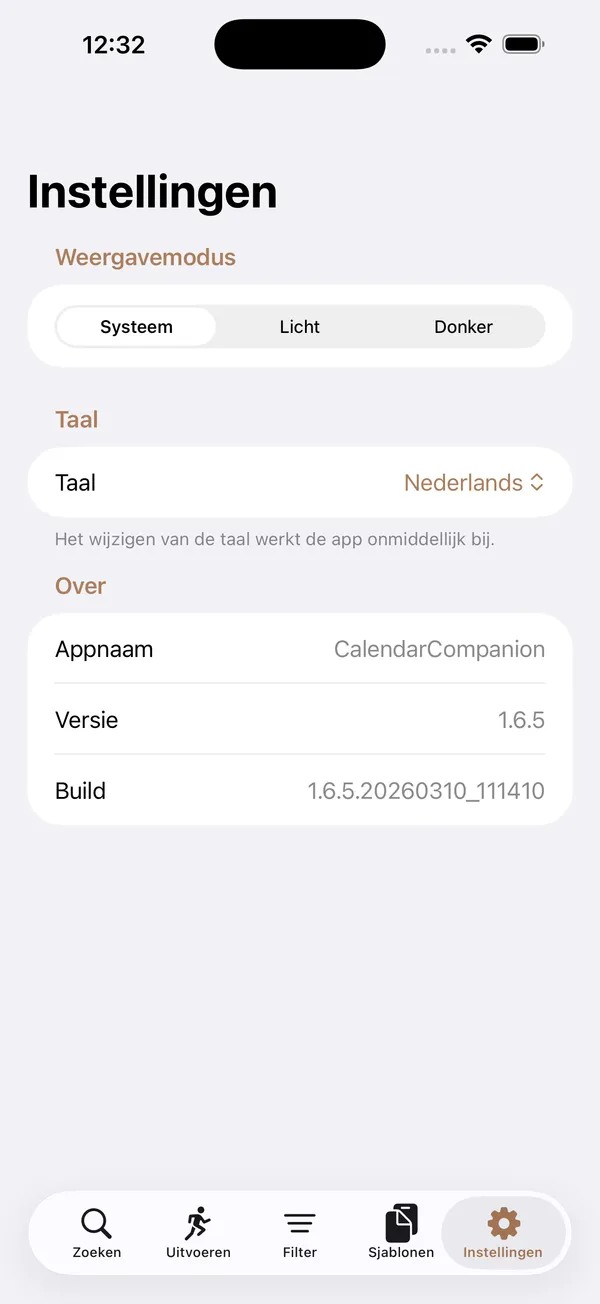
Instellingen-tabblad
Het Instellingen-tabblad biedt opties voor het aanpassen van de weergave en taal van de app, evenals informatie over de huidige versie. Alle instellingen worden automatisch opgeslagen en gesynchroniseerd via iCloud.
Besturingselementen
Sectie "Weergavemodus"
Bepaalt het kleurenschema van de app.
Weergave (gesegmenteerde kiezer)
- Systeem -- Volgt de systeeminstelling van het apparaat (licht of donker).
- Licht -- Forceert de lichte weergavemodus.
- Donker -- Forceert de donkere weergavemodus.
Wijzigingen worden direct toegepast op de hele app.
Tabkleuren (navigatielink)
Opent het scherm Tabkleuren, waar u de accentkleur van elk tabblad kunt aanpassen. Een rij kleine gekleurde cirkels toont een voorbeeld van de huidige tabkleuren.
Scherm Tabkleuren:
- Gebruik een enkele kleur voor alle tabbladen (schakelaar) — Wanneer ingeschakeld, verschijnt er een enkele kleurkiezer die dezelfde kleur instelt voor alle tabbladen. Wanneer uitgeschakeld, verschijnen er individuele kleurkiezers voor elk tabblad (Zoeken, Uitvoeren, Filter, Sjablonen, Instellingen).
- Kleurkiezers — Tik op een kleurkiezer om een aangepaste kleur te kiezen.
- Herstellen (werkbalkknop) — Herstelt alle tabkleuren naar de standaardwaarden en schakelt de enkele-kleurmodus uit.
Kleurwijzigingen worden direct toegepast en gesynchroniseerd via iCloud.
Sectie "Taal"
Bepaalt de taal van de app-interface.
Taalkiezer (dropdownkiezer)
De beschikbare talen zijn:
- English
- Nederlands
- Deutsch
- Français
- Español
- Português
- Italiano
Onder de kiezer staat de opmerking: "Het wijzigen van de taal werkt de app onmiddellijk bij."
De taalwijziging wordt direct toegepast op alle tabbladen en interface-elementen.
Sectie "Over"
Toont informatie over de app:
- Appnaam -- De weergavenaam van de app.
- Versie -- Het huidige versienummer (bijvoorbeeld 1.6.5).
- Build -- Het volledige buildnummer met tijdstempel (bijvoorbeeld 1.6.5.20260310_111410).
Voorbeelden
- Overschakelen naar donkere modus: Tik op "Donker" in de sectie "Weergavemodus" om de donkere weergave direct in te schakelen.
- Taal wijzigen naar Nederlands: Open de taalkiezer en selecteer "Nederlands". Alle labels, knoppen en plaatsaanduidingen in de app worden onmiddellijk vertaald.
- App-versie controleren: Bekijk de sectie "Over" om de huidige versie en het buildnummer te zien, bijvoorbeeld voor het melden van problemen.
Functies
Massa-update
Werk je evenementtitels intelligent en in bulk bij met krachtig zoeken en vervangen.