
iOS App
Consultancy Invoicing
Professioneel factureren, eenvoudig gemaakt
Rondleiding
Welkom
Ga in een paar stappen aan de slag met Consultancy Invoicing.
Stel je bedrijf in
Voeg je bedrijfsgegevens, logo en betaalinformatie toe.
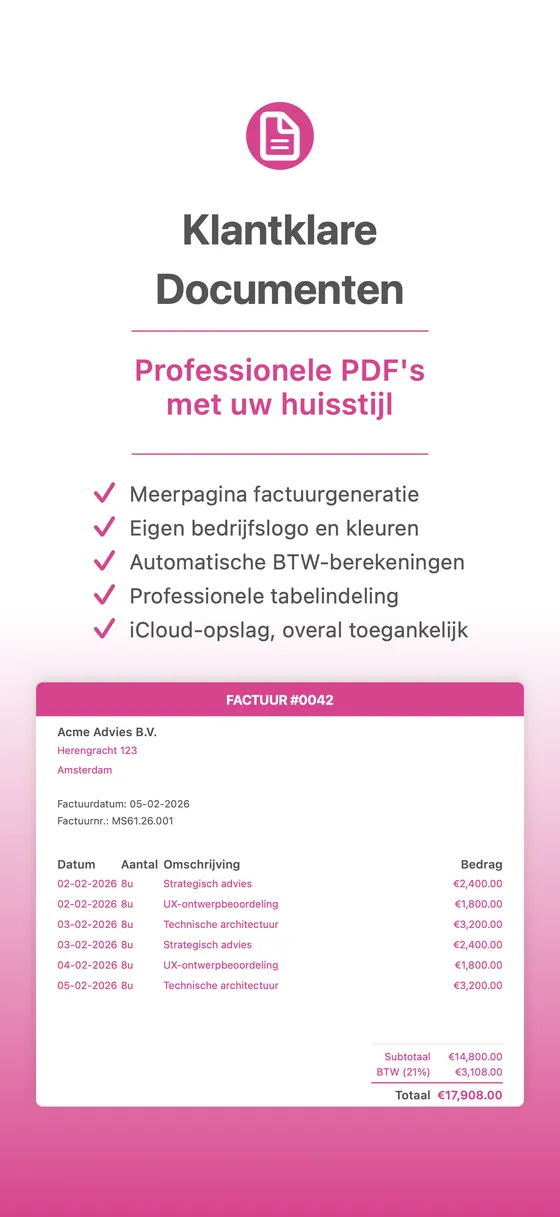
Maak je eerste factuur
Bouw professionele facturen met onze intuïtieve editor.
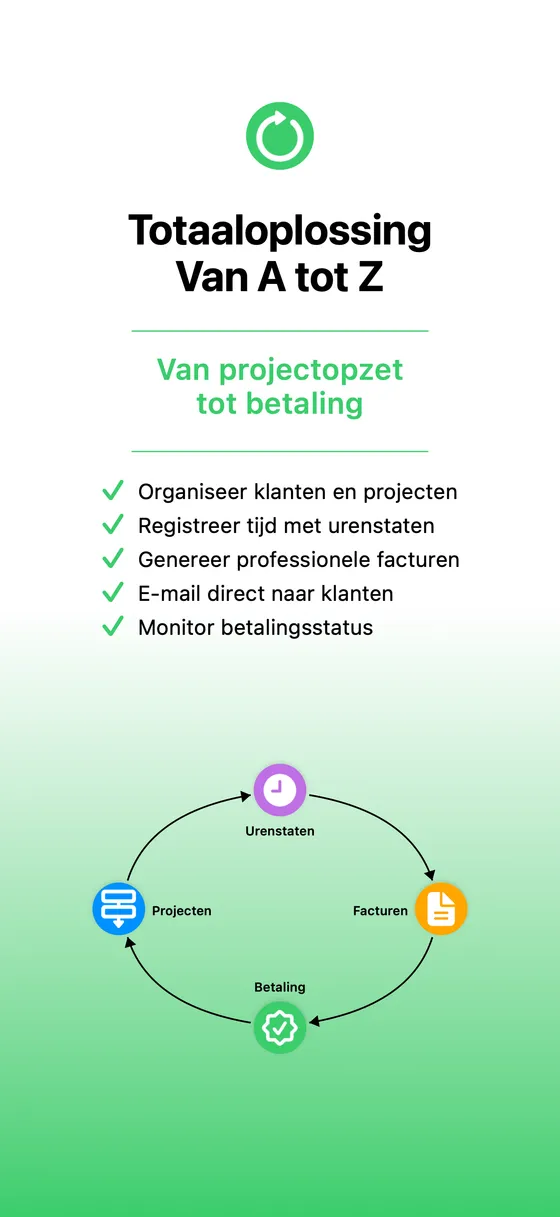
Beheer klanten
Organiseer je klantendatabase voor snelle factuuraanmaak.
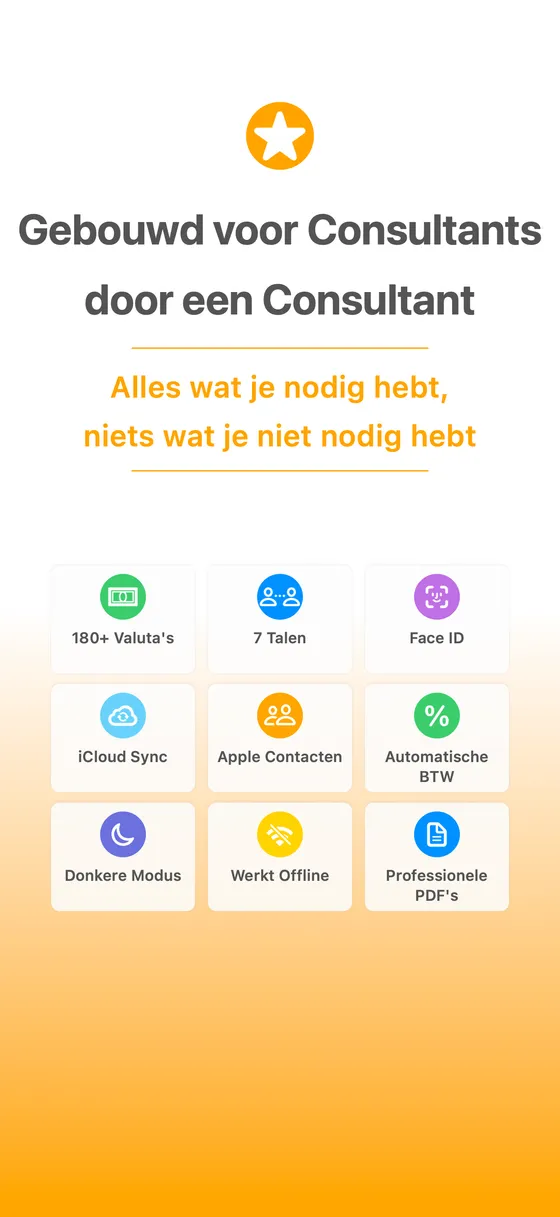
Verstuur & Volg
Deel facturen en volg de betaalstatus moeiteloos op.
Slide 6
Slide 7
Slide 8
Overzicht Instellingen
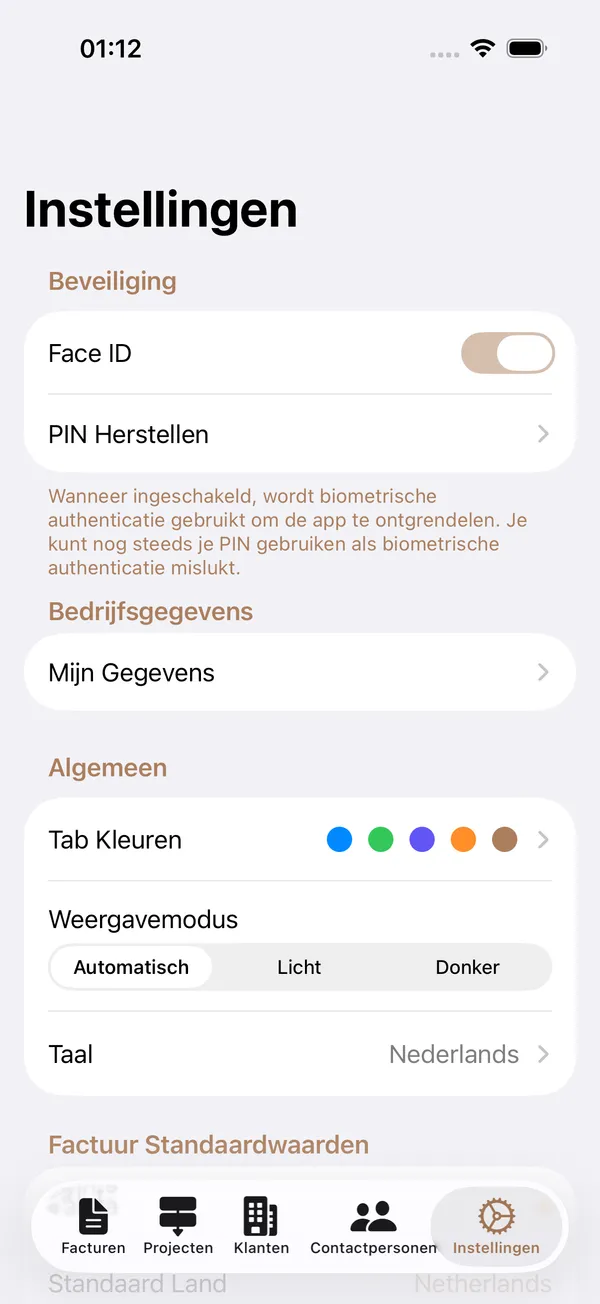
Overzicht Instellingen
Navigatiepad: Hoofd-app > Instellingen-tab (tandwielicoon)
Doel: Het tabblad Instellingen is uw centrale plek voor het configureren van elk aspect van Consultancy Invoicing. Van beveiliging en bedrijfsgegevens tot uiterlijk, factureringsstandaarden, gegevensbeheer en premiumfuncties: alle aanpassingsopties zijn hier bereikbaar.
Gebruik
- Open de app en tik op het tabblad Instellingen onderaan het scherm.
- Scroll door de lijst om de gewenste sectie te vinden.
- Tik op een item om de instellingen te bekijken of te wijzigen.
- Wijzigingen worden voor de meeste instellingen automatisch opgeslagen. Voor schermen met een speciale Bewaar-knop (zoals Mijn Gegevens of Nummergeneratoren) tikt u op Bewaar om uw wijzigingen toe te passen.
Secties in een oogopslag
Het scherm Instellingen is ingedeeld in de volgende secties, weergegeven als een scrollbare lijst:
| Sectie | Beschrijving |
|---|---|
| Beveiliging | Schakel biometrische authenticatie in (Face ID / Touch ID) en beheer uw pincode |
| Bedrijfsgegevens | Voer uw persoonlijke en bedrijfsinformatie in die op facturen wordt gebruikt |
| Algemeen | Pas tabkleuren, weergavemodus (licht/donker) en app-taal aan |
| Factuurstandaarden | Stel valuta, standaardland, btw, betalingstermijnen en factuurnummering in |
| Factuurinstellingen | Kies een tabelkleur en upload uw bedrijfslogo voor PDF-facturen |
| Veldlabels projectcontract | Pas de vijf labelvelden aan die op projectcontracten worden gebruikt |
| Taakstandaarden | Stel standaard uitvoerdernaam, eenheid, hoeveelheid en eenheidsprijs in |
| Testgegevens | Maak testgegevens aan voor contacten, klanten, projecten en facturen (alleen zichtbaar als er geen gegevens zijn) |
| Gegevens verwijderen | Verwijder alle records van een specifiek type (standaard verborgen; schakel in om te tonen) |
| Bestandsbeheer | Configureer mappen voor facturen, urenstaten, exports en imports; blader door opgeslagen bestanden |
| Gegevens exporteren | Exporteer uw gegevens in JSON- of CSV-formaat (standaard verborgen; schakel in om te tonen) |
| Gegevens importeren | Importeer gegevens uit JSON- of CSV-bestanden (standaard verborgen; schakel in om te tonen) |
| App-informatie | Bekijk versie- en buildnummer; speel de introductierondleiding opnieuw af |
Schermafbeelding 1 — Beveiliging, Bedrijfsgegevens & Algemeen
Beveiliging
Doel: Bescherm uw bedrijfsgegevens met biometrische authenticatie (Face ID of Touch ID) en een reservepincode die u op elk moment kunt wijzigen.
| Bediening | Type | Beschrijving |
|---|---|---|
| Face ID / Touch ID | Schakelaar | Schakelt biometrische authenticatie voor het ontgrendelen van de app in of uit. Het label toont automatisch "Face ID" of "Touch ID" afhankelijk van uw apparaathardware. |
| Pincode opnieuw instellen | Navigatielink | Opent het scherm Pincode opnieuw instellen waar u uw reservepincode kunt wijzigen. |
Scherm Pincode opnieuw instellen
| Veld | Type | Beschrijving | Beperkingen |
|---|---|---|---|
| Huidige pincode invoeren | Beveiligd tekstveld | Uw bestaande pincode. Moet overeenkomen met de opgeslagen pincode. | Vereist; alleen numerieke invoer |
| Nieuwe pincode invoeren | Beveiligd tekstveld | De nieuwe pincode die u wilt instellen. | Vereist; alleen numerieke invoer; maximaal 5 cijfers |
| Nieuwe pincode bevestigen | Beveiligd tekstveld | Voer uw nieuwe pincode opnieuw in ter bevestiging. | Moet exact overeenkomen met de nieuwe pincode |
Biometrische authenticatie inschakelen
- Navigeer naar Instellingen > Beveiliging.
- Zet de schakelaar Face ID (of Touch ID) aan.
- Als biometrische authenticatie niet beschikbaar is op uw apparaat, is de schakelaar uitgeschakeld.
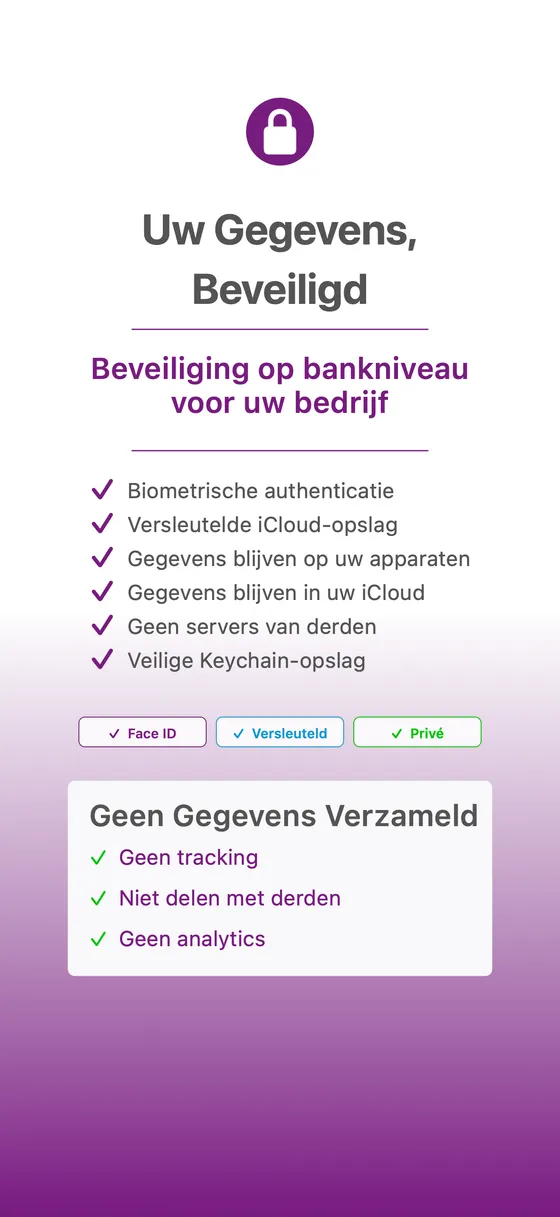
- Wanneer ingeschakeld, vraagt de app elke keer dat u de app opent om biometrische authenticatie.
- Als biometrische authenticatie mislukt, kunt u altijd terugvallen op uw pincode.
Uw pincode opnieuw instellen
- Navigeer naar Instellingen > Beveiliging.
- Tik op Pincode opnieuw instellen.
- Voer uw huidige pincode in het eerste veld in.
- Voer uw nieuwe pincode in het tweede veld in.
- Bevestig de nieuwe pincode door deze nogmaals in te voeren in het derde veld.
- De knop Bewaar verschijnt rechtsboven alleen wanneer alle velden geldig zijn (juiste huidige pincode en overeenkomende nieuwe pincodes).
- Tik op Bewaar om de nieuwe pincode toe te passen.
Tips: Uw pincode wordt veilig opgeslagen in de apparaatsleutelhanger (Keychain), niet in de reguliere gegevensopslag van de app. Als u uw pincode vergeet, heeft u biometrische authenticatie nodig om toegang tot de app te krijgen. De pincode maakt gebruik van een numeriek toetsenbord voor snelle invoer.
Bedrijfsgegevens
De rij Bedrijfsgegevens verwijst naar het scherm Mijn Gegevens (zie de handleiding Mijn Gegevens).
Algemeen
| Bediening | Type | Beschrijving |
|---|---|---|
| Tabkleuren | Navigatielink | Opent het scherm Tabkleuren om accentkleuren voor elk tabblad aan te passen (zie de handleiding Tabkleuren). |
| Weergavemodus | Gesegmenteerde keuze | Kies tussen Automatisch (volgt systeeminstelling), Licht of Donker modus. Wordt onmiddellijk toegepast. |
| Taal | Navigatielink | Opent het scherm Taalselectie. De momenteel geselecteerde taal wordt naast de link weergegeven. |
De app-taal wijzigen
- Tik op Taal in de sectie Algemeen.
- Tik op uw voorkeurstaal in de lijst: Apparaatstandaard, Engels, Nederlands, Duits, Frans, Italiaans, Spaans of Portugees.
- Bij het kiezen van Apparaatstandaard wordt de taal gebruikt die op uw iPhone of iPad is ingesteld (indien ondersteund; anders wordt standaard Engels gebruikt).
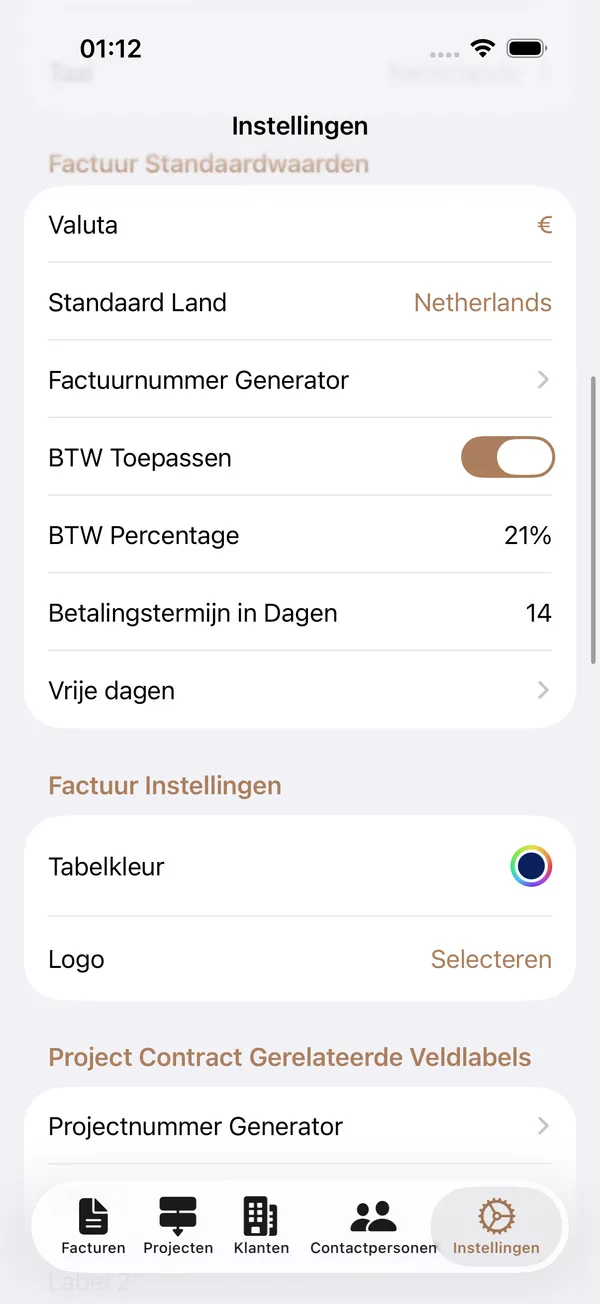
Schermafbeelding 2 — Factuurstandaarden & Factuurinstellingen
Factuurstandaarden
Doel: Stel standaardwaarden in voor factuurvelden zoals valuta, land, btw-tarief en betalingstermijnen. Deze standaarden worden automatisch toegepast bij het aanmaken van nieuwe facturen, wat u tijd bespaart.
| Bediening | Type | Beschrijving | Beperkingen |
|---|---|---|---|
| Valuta | Knop / Keuzemenu | Opent een doorzoekbare lijst met wereldvaluta's. Het huidige valutasymbool wordt weergegeven. | Standaard EUR |
| Standaardland | Knop / Keuzemenu | Opent een doorzoekbare lijst met landen. Stelt het standaardland in voor nieuwe klantadressen. | Standaard ingesteld op de regio van uw apparaat |
| Factuurnummergenerator | Navigatielink | Opent het scherm Factuurnummergenerator (zie de handleiding Factuurnummergenerator). | -- |
| Btw toepassen | Schakelaar | Schakelt btw op facturen in of uit. Wanneer ingeschakeld verschijnt het veld Btw-percentage. | Aan/Uit |
| Btw-percentage | Numeriek veld | Het standaard btw-tarief dat op nieuwe facturen wordt toegepast (weergegeven als percentage). Alleen zichtbaar wanneer Btw toepassen is ingeschakeld. | Decimale invoer; percentageformaat |
| Betalingstermijn in dagen | Numeriek veld | Het standaard aantal dagen tot een factuur vervalt. | Geheel getal; numeriek toetsenbord |
| Niet-werkdagen | Navigatielink | Opent het scherm Niet-werkdagenbeheer (zie de handleiding Niet-werkdagen). | -- |
De valuta instellen
- Tik op het valutasymbool naast Valuta.
- Een doorzoekbare lijst met wereldvaluta's opent.
- Zoek op valutacode (bijv. "USD") of naam (bijv. "Dollar").
- Tik op uw gewenste valuta. Een vinkje geeft de huidige selectie aan.
- De wijziging wordt automatisch opgeslagen.
Btw configureren
- Zet de schakelaar Btw toepassen aan of uit.
- Wanneer aan, voert u het Btw-percentage in (bijv. 21 voor 21%).
- Dit tarief wordt als standaard toegepast op nieuwe facturen.
Betalingstermijnen instellen
- Tik op het veld Betalingstermijn in dagen.
- Voer het aantal dagen in (bijv. 30).
- Deze waarde wordt gebruikt om de vervaldatum op nieuwe facturen te berekenen.
Tips: Alle wijzigingen in deze sectie worden automatisch opgeslagen. Het valutakeuzemenu ondersteunt meer dan 150 wereldvaluta's. Het instellen van een standaard btw-percentage voorkomt niet dat u dit op afzonderlijke facturen kunt wijzigen. Betalingstermijnen worden uitgedrukt in kalenderdagen.
Factuurinstellingen
Doel: Configureer de visuele opmaak van uw gegenereerde PDF-facturen door een tabelkleur te selecteren en uw bedrijfslogo te uploaden.
| Bediening | Type | Beschrijving |
|---|---|---|
| Tabelkleur | Kleurkiezer | Stelt de kleur in die wordt gebruikt voor tabelkoppen, randen en accenten in gegenereerde PDF-facturen en urenstaten. |
| Logo | Fotokiezer | Upload uw bedrijfslogo om op PDF-facturen en urenstaten te verschijnen. |
Logobediening
| Bediening | Beschrijving |
|---|---|
| Selecteer | Wordt weergegeven wanneer er geen logo is ingesteld. Opent de fotobibliotheek om een afbeelding te kiezen. |
| Wijzig | Wordt weergegeven wanneer er al een logo is ingesteld. Opent de fotobibliotheek om het huidige logo te vervangen. |
| Verwijder | Wordt weergegeven wanneer er al een logo is ingesteld. Verwijdert het huidige logo. Weergegeven in rood om een destructieve actie aan te geven. |
Tips: Het logo wordt opgeslagen als JPEG-afbeelding met 80% compressiekwaliteit. Kies een tabelkleur die past bij uw logo. Een logo met een transparante of witte achtergrond werkt doorgaans het best op PDF-facturen.
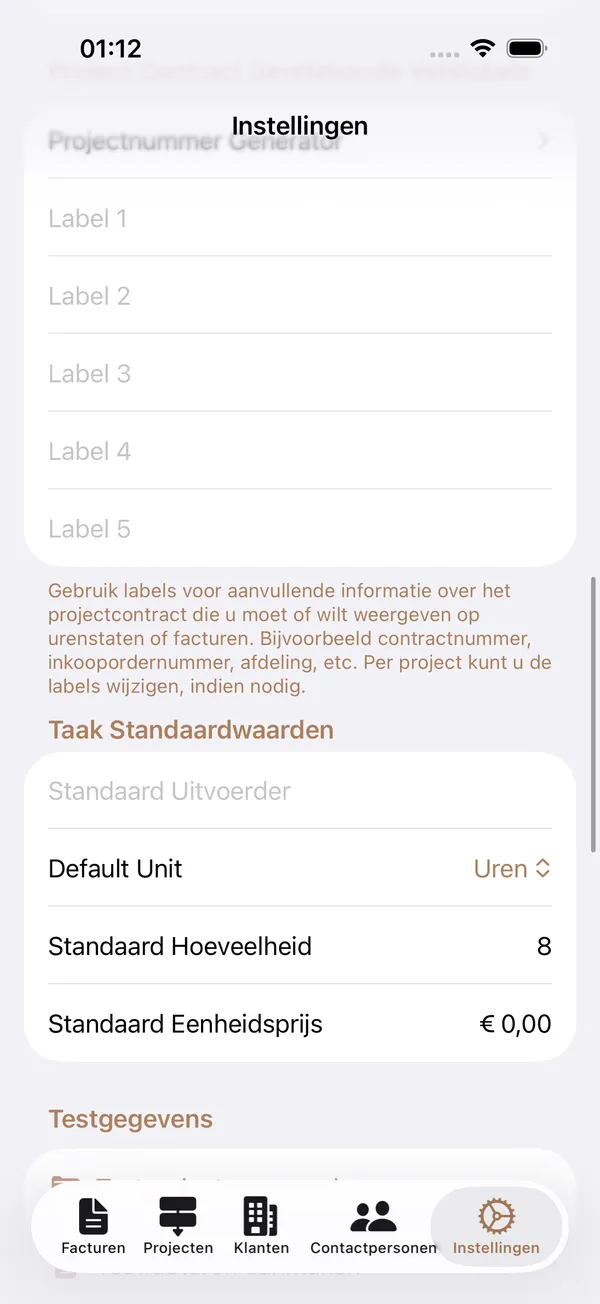
Schermafbeelding 3 — Contractlabels & Taakstandaarden
Veldlabels projectcontract
Doel: Pas de vijf contractveldlabels aan die worden gebruikt in projectdetails en configureer de projectnummergenerator.
| Veld | Type | Beschrijving | Standaard |
|---|---|---|---|
| Label 1 | Tekstveld | Aangepast label voor het eerste contractveld. | "Label 1" |
| Label 2 | Tekstveld | Aangepast label voor het tweede contractveld. | "Label 2" |
| Label 3 | Tekstveld | Aangepast label voor het derde contractveld. | "Label 3" |
| Label 4 | Tekstveld | Aangepast label voor het vierde contractveld. | "Label 4" |
| Label 5 | Tekstveld | Aangepast label voor het vijfde contractveld. | "Label 5" |
| Projectnummergenerator | Navigatielink | Opent het scherm Projectnummergenerator. | -- |
Contractlabels aanpassen
- Tik op een willekeurig labelveld en typ de gewenste labelnaam (bijv. "Bestelnummer", "Contractreferentie", "Startdatum").
- Elk veld heeft een verwijderknop (X) om het snel leeg te maken.
- Wijzigingen worden automatisch opgeslagen terwijl u typt.
- Deze labels verschijnen als veldnamen in uw projectcontractdetails.
Projectnummergenerator
Configureer het automatische nummeringsformaat voor nieuwe projecten. Definieer een voorvoegsel, startteller, achtervoegsel en het aantal voorloopnullen.
| Veld | Type | Beschrijving | Beperkingen |
|---|---|---|---|
| Voorvoegsel | Tekstveld | Een tekst die voor het tellernummer wordt geplaatst (bijv. "PRJ-"). | Optioneel |
| Teller | Tekstveld (numeriek) | De huidige tellerwaarde. Wordt automatisch verhoogd telkens wanneer een nieuw project wordt aangemaakt. | Alleen numeriek; vereist |
| Achtervoegsel | Tekstveld | Een tekst die na het tellernummer wordt geplaatst. | Optioneel |
| Voorloopnullen | Stepper | Bepaalt hoeveel voorloopnullen het tellernummer opvullen. | Bereik: 0 tot 5 |
| Voorbeeld | Weergave | Toont een live voorbeeld van het gegenereerde projectnummer. | Alleen-lezen |
| Voorvoegsel | Teller | Achtervoegsel | Voorloopnullen | Resultaat |
|---|---|---|---|---|
| PRJ- | 1 | 3 | PRJ-0001 | |
| P- | 25 | 2 | P-025 | |
| 100 | 0 | 100 | ||
| 2026/ | 3 | -C | 2 | 2026/003-C |
Tips: Contractlabels stellen u in staat de app aan te passen aan uw specifieke bedrijfsterminologie (bijv. "PO-nummer", "Raamovereenkomst", "Budgetcode"). De projectnummergenerator werkt identiek aan de factuurnummergenerator, maar behoudt zijn eigen onafhankelijke teller.
Taakstandaarden
Doel: Stel standaardwaarden in voor nieuwe taken, inclusief de naam van de uitvoerder, maateenheid, hoeveelheid en eenheidsprijs.
| Veld | Type | Beschrijving | Beperkingen |
|---|---|---|---|
| Standaard uitvoerder | Tekstveld | De naam die vooraf wordt ingevuld als uitvoerder bij nieuwe taken. Doorgaans uw eigen naam. | Optioneel; woordhoofdletters |
| Standaard eenheid | Keuzemenu | De standaard maateenheid voor nieuwe taken (bijv. Uren, Dagen, Stuks). | Selectie uit beschikbare eenheden |
| Standaard hoeveelheid | Numeriek veld | De standaard hoeveelheid die vooraf wordt ingevuld bij nieuwe taken. | Decimale invoer |
| Standaard eenheidsprijs | Valutaveld | De standaard eenheidsprijs die vooraf wordt ingevuld bij nieuwe taken. Weergegeven in het geselecteerde valutaformaat. | Decimale invoer; valutaformaat |
Tips: Taakstandaarden besparen tijd wanneer u regelmatig vergelijkbare taken aanmaakt. U kunt deze waarden altijd overschrijven op afzonderlijke taken. De standaard eenheidsprijs wordt opgemaakt volgens uw geselecteerde valuta.
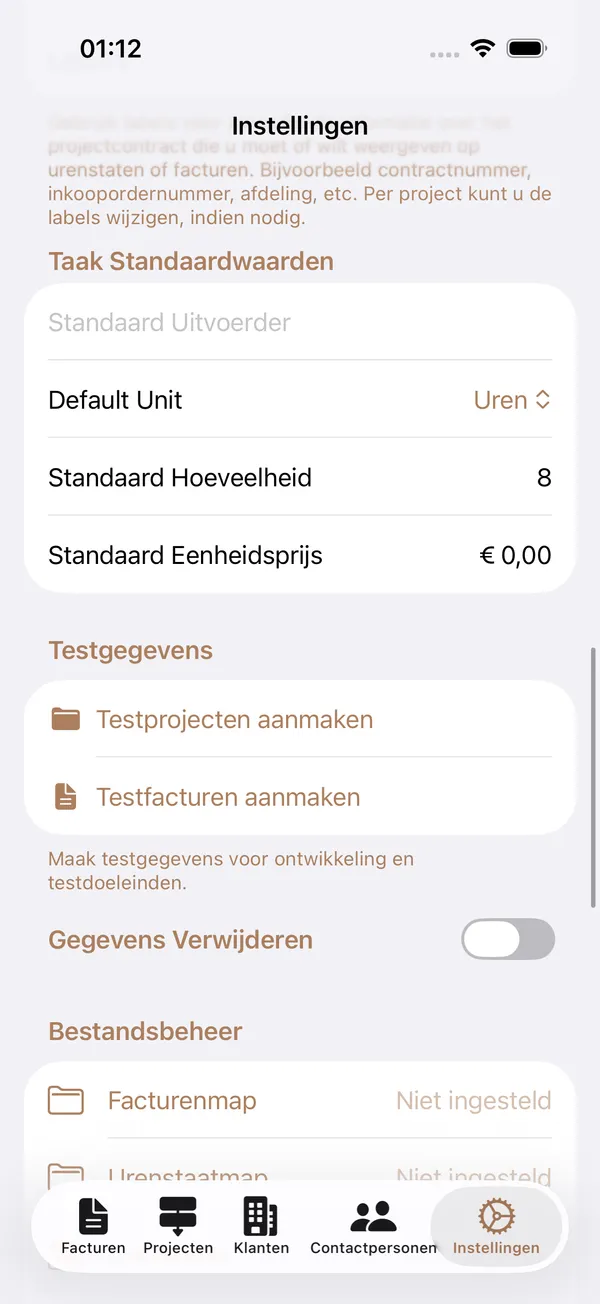
Schermafbeelding 4 — Testgegevens, Gegevens verwijderen & Bestandsbeheer
Testgegevens
Doel: Snel voorbeeldtestgegevens aanmaken voor ontwikkeling, testen of demonstratiedoeleinden.
| Bediening | Type | Beschrijving | Zichtbaarheid |
|---|---|---|---|
| Testcontacten aanmaken | Knop | Maakt 5 voorbeeldcontactrecords aan. | Alleen zichtbaar wanneer er geen contacten zijn |
| Testklanten aanmaken | Knop | Maakt 5 gelokaliseerde voorbeeldklantrecords aan. | Alleen zichtbaar wanneer er geen klanten zijn |
| Testprojecten aanmaken | Knop | Maakt 1 tot 5 willekeurige projecten per klant aan, elk met 1 tot 5 willekeurige taken. | Alleen zichtbaar wanneer er geen projecten zijn |
| Testfacturen aanmaken | Knop | Maakt 1 tot 10 willekeurige facturen per project aan, elk met 1 tot 30 willekeurige factuurregels. | Alleen zichtbaar wanneer er geen facturen zijn |
Gebruik
- Navigeer naar Instellingen en scroll naar de sectie Testgegevens.
- De sectie verschijnt alleen wanneer een of meer entiteitstypen geen records hebben.
- Maak gegevens aan in de aanbevolen volgorde: Contacten → Klanten → Projecten → Facturen.
- Elke knop toont een bevestigingsdialoog voordat gegevens worden aangemaakt.
- Zodra er gegevens bestaan voor een entiteitstype, verdwijnt de bijbehorende knop. Wanneer alle entiteitstypen records hebben, wordt de hele sectie verborgen.
Tips: Volg de aanmaakvolgorde — klanten vereisen contacten en projecten vereisen klanten. Deze sectie is bedoeld voor het evalueren van de app. Zodra u echte bedrijfsgegevens begint in te voeren, verdwijnt deze automatisch.
Gegevens verwijderen
Doel: Alle records van een specifiek entiteitstype permanent verwijderen. Gebruik dit met uiterste voorzichtigheid, want verwijderingen kunnen niet ongedaan worden gemaakt.
| Bediening | Type | Beschrijving | Zichtbaarheid |
|---|---|---|---|
| Sectie schakelaar | Schakelaar (in sectiekoptekst) | Toon of verberg de verwijderknoppen. Standaard verborgen voor veiligheid. | Altijd zichtbaar wanneer er records bestaan |
| Alle klanten verwijderen (N) | Knop (destructief) | Verwijdert alle klanten en hun gerelateerde projecten, taken, urenstaten, facturen en contracten. | Alleen zichtbaar wanneer er klanten zijn |
| Alle projecten verwijderen (N) | Knop (destructief) | Verwijdert alle projecten en hun gerelateerde taken, urenstaten, facturen en contracten. | Alleen zichtbaar wanneer er projecten zijn |
| Alle facturen verwijderen (N) | Knop (destructief) | Verwijdert alle facturen en hun regelitems. | Alleen zichtbaar wanneer er facturen zijn |
| Alle contacten verwijderen (N) | Knop (destructief) | Verwijdert alle contactrecords. | Alleen zichtbaar wanneer er contacten zijn |
| Instellingen verwijderen | Knop (destructief) | Zet alle instellingen terug naar de standaardwaarden. | Altijd zichtbaar wanneer de sectie is geopend |
Cascadeverwijdering
| Verwijderen | Verwijdert ook |
|---|---|
| Alle klanten | Alle projecten, contracten, taken, urenstaten, urenstatenregels, facturen en factuurregels die bij die klanten horen |
| Alle projecten | Alle contracten, taken, urenstaten, urenstatenregels, facturen en factuurregels die bij die projecten horen |
| Alle facturen | Alle factuurregelitems |
| Alle contacten | Alleen contactrecords (geen cascade) |
| Instellingen | Zet alle instellingen terug naar standaard (verwijdert geen bedrijfsgegevens) |
Tips: De sectie Gegevens verwijderen is standaard verborgen om onbedoelde verwijderingen te voorkomen. Overweeg uw gegevens te exporteren voordat u ze verwijdert. Het verwijderen van klanten is de meest uitgebreide verwijdering omdat het door alle gerelateerde entiteiten cascadeert.
Bestandsbeheer
Doel: Configureer de mappen waar de app gegenereerde PDF's en gegevensbestanden opslaat, en blader door, hernoem of verwijder bestanden in die mappen.
| Bediening | Type | Beschrijving |
|---|---|---|
| Factuurmap | Knop | Tik om de map te selecteren waar gegenereerde factuur-PDF's worden opgeslagen. |
| Urenstatenmap | Knop | Tik om de map te selecteren waar gegenereerde urenstaten-PDF's worden opgeslagen. |
| Exportmap | Knop | Tik om de map te selecteren waar geëxporteerde gegevensbestanden worden opgeslagen. |
| Importmap | Knop | Tik om de map te selecteren waar de app zoekt naar gegevensbestanden om te importeren. |
| Bestanden bekijken | Navigatielink | Opent de bestandsbeheerder om bestanden te bekijken en beheren. |
Bestandsbrowser
| Bediening | Type | Beschrijving |
|---|---|---|
| Tabselectie | Gesegmenteerde keuze | Schakel tussen de tabbladen Facturen, Urenstaten, Exports en Imports. |
| Bestandslijst | Lijst | Toont alle bestanden in de geselecteerde map met bestandsnaam, pad, grootte en datum. |
| Hernoem (veeg links, oranje) | Actie | Opent een dialoog om een nieuwe naam voor het bestand in te voeren (max. 200 tekens). |
| Verwijder (veeg links, rood) | Actie | Verwijdert het bestand na bevestiging. |
Mappen instellen
- Tik in de sectie Bestandsbeheer op een willekeurige maprij (bijv. "Factuurmap").
- De systeemmappenkiezer opent. Navigeer naar de gewenste map (bijv. in iCloud Drive of Op mijn iPhone).
- Tik op Open om de map te selecteren.
- Herhaal dit voor elk maptype dat u wilt configureren.
Tips: Bestanden worden georganiseerd per klant en project binnen de geselecteerde mappen. U kunt elke toegankelijke map gebruiken, inclusief iCloud Drive-mappen, voor naadloze synchronisatie tussen apparaten.
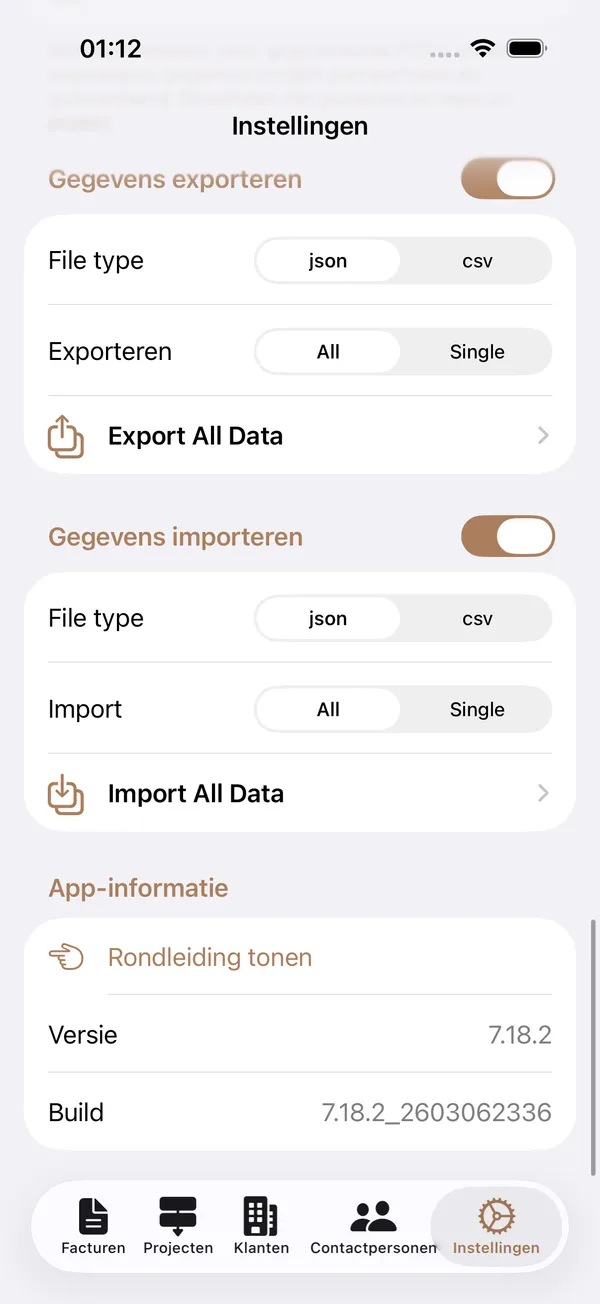
Schermafbeelding 5 — Gegevens exporteren, Gegevens importeren & App-informatie
Gegevens exporteren
Doel: Exporteer uw bedrijfsgegevens in JSON- of CSV-formaat voor back-up, migratie of analyse.
| Bediening | Type | Beschrijving |
|---|---|---|
| Sectie schakelaar | Schakelaar (in sectiekoptekst) | Toon of verberg de exportbediening. Standaard verborgen. |
| Bestandstype | Gesegmenteerde keuze | Kies tussen JSON en CSV exportformaat. |
| Exporteer | Gesegmenteerde keuze | Kies tussen Alles (exporteer alles) of Enkel (exporteer afzonderlijke entiteitstypen). |
Wanneer Alles is geselecteerd, verschijnt er één link Alle gegevens exporteren. Wanneer Enkel is geselecteerd, verschijnen er afzonderlijke links voor: Klantgegevens, Contactgegevens, Factuurgegevens, Projectgegevens, Taakgegevens, Urenstatengegevens, Instellingen en Mijn Gegevens.
Gegevens exporteren
- Zet de sectie Gegevens exporteren open met de schakelaar in de sectiekoptekst.
- Selecteer JSON of CSV als bestandstype.
- Kies Alles of Enkel voor het bereik.
- Tik op de exportlink om het bestand aan te maken.
- Gebruik het systeemdeelscherm om het bestand op te slaan, te verzenden of te delen, of tik op Opslaan in exportmap als deze is geconfigureerd.
Tips: Gegevens exporteren is een Premium-functie. JSON-formaat bewaart alle gegevensrelaties en wordt aanbevolen voor back-up. CSV-formaat is handig voor spreadsheetapplicaties. Geëxporteerde bestanden zijn niet versleuteld — deel ze via beveiligde kanalen. Tijdelijke exportbestanden worden automatisch opgeruimd.
Gegevens importeren
Doel: Importeer bedrijfsgegevens uit JSON- of CSV-bestanden om uw app-gegevens te vullen of te herstellen.
| Bediening | Type | Beschrijving |
|---|---|---|
| Sectie schakelaar | Schakelaar (in sectiekoptekst) | Toon of verberg de importbediening. Standaard verborgen. |
| Bestandstype | Gesegmenteerde keuze | Kies tussen JSON en CSV importformaat. |
| Importeer | Gesegmenteerde keuze | Kies tussen Alles (uit één JSON-bestand) of Enkel (afzonderlijke entiteitstypen). |
Importresultaten
| Veld | Beschrijving |
|---|---|
| Totaal records | Het totale aantal records dat in het bestand is gevonden. |
| Geïmporteerd | Het aantal records dat succesvol is geïmporteerd. |
| Overgeslagen (duplicaten) | Records die zijn overgeslagen omdat ze al bestaan. |
| Fouten | Records die niet konden worden geïmporteerd vanwege fouten. |
| Slagingspercentage | Percentage records dat succesvol is geïmporteerd. |
Gegevens importeren
- Zet de sectie Gegevens importeren open.
- Selecteer het bestandstype en het bereik.
- Tik op de importlink en selecteer een bestand uit de importmap of blader ernaar.
- Bekijk de importresultaten.
Sjablonen gebruiken
- Tik op het importscherm voor een enkel entiteitstype (JSON-formaat) op Sjabloon aanmaken.
- Sla het sjabloon op, vul uw gegevens in volgens de verstrekte structuur.
- Importeer het ingevulde bestand terug in de app.
Tips: Alle-gegevens-import ondersteunt alleen JSON-formaat. Dubbele records worden automatisch gedetecteerd en overgeslagen. Het importresultatenscreen geeft uitkomsten kleurgecodeerd weer: groen voor succes, oranje voor waarschuwingen, rood voor fouten.
App-informatie
Doel: Bekijk de huidige app-versie en het buildnummer, en speel de introductierondleiding opnieuw af.
| Bediening | Type | Beschrijving |
|---|---|---|
| Rondleiding tonen | Knop | Speelt de volledige introductierondleiding opnieuw af die werd getoond toen u de app voor het eerst opende. |
| Versie | Weergave (alleen-lezen) | Toont het huidige app-versienummer. |
| Build | Weergave (alleen-lezen) | Toont het huidige buildnummer. |
Tips: De versie- en buildnummers zijn handig bij het melden van problemen. De rondleiding is een geweldige manier om functies te ontdekken die u mogelijk heeft gemist. Versienummers volgen semantisch versiebeheer: major.minor.patch.
Premiumabonnement
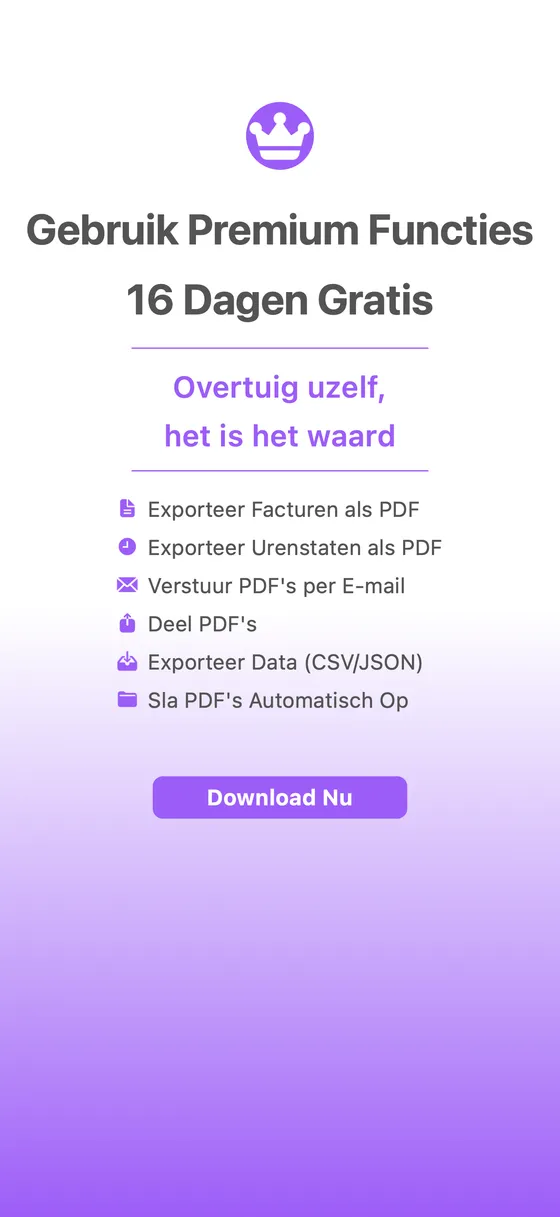
Het scherm voor de Premium-aankoop verschijnt wanneer u een premiumfunctie probeert te gebruiken (zoals het exporteren van een factuur als PDF of het delen van gegevens).
Premiumfuncties
| Functie | Beschrijving |
|---|---|
| Facturen exporteren als PDF | Genereer professionele PDF-facturen met uw logo en bedrijfsgegevens. |
| Urenstaten exporteren als PDF | Genereer PDF-urenstaten voor klantfacturering en administratie. |
| PDF's verzenden via e-mail | Verstuur gegenereerde PDF's rechtstreeks naar klanten via de ingebouwde e-mailcomposer. |
| PDF's delen | Deel gegenereerde PDF's via het systeemdeelscherm (AirDrop, Berichten, enz.). |
| Gegevens exporteren (CSV/JSON) | Exporteer uw bedrijfsgegevens in CSV- of JSON-formaat voor back-up of analyse. |
| PDF's automatisch opslaan in map | Sla gegenereerde PDF's automatisch op in uw geconfigureerde mappen. |
Bediening
| Bediening | Type | Beschrijving |
|---|---|---|
| Abonneer / Start gratis proefperiode | Knop | Start de abonnementsaankoop via de App Store. |
| Aankopen herstellen | Knop | Herstelt een eerder gekocht abonnement. |
| Abonnement beheren | Knop | Opent abonnementsbeheeropties (alleen zichtbaar voor actieve abonnees). |
| Gebruiksvoorwaarden | Link | Opent de Gebruiksvoorwaarden in uw browser. |
| Privacybeleid | Link | Opent het Privacybeleid in uw browser. |
Abonnementsdetails
- Het abonnement wordt automatisch verlengd tenzij het minimaal 24 uur voor het einde van de huidige periode wordt opgezegd.
- Betaling verloopt via Apple's App Store. De app verwerkt uw betalingsinformatie nooit rechtstreeks.
- Een abonnement wordt gedeeld op alle apparaten die zijn aangemeld met hetzelfde Apple ID.
- U kunt uw abonnement op elk moment opzeggen via uw Apple ID-instellingen (Instellingen > Apple ID > Abonnementen).
Algemene tips
- Instellingen met schakelaars voor sectiezichtbaarheid (Gegevens exporteren, Gegevens importeren, Gegevens verwijderen) houden het scherm overzichtelijk. Schakel ze alleen in wanneer u ze nodig heeft.
- Alle instellingen worden gesynchroniseerd via iCloud, zodat wijzigingen die u op het ene apparaat maakt, op uw andere apparaten verschijnen.
- Gebruik de optie Rondleiding tonen in de sectie App-informatie om de app-introductie op elk moment opnieuw af te spelen.
- De sectie Testgegevens verschijnt alleen wanneer het betreffende entiteitstype geen records heeft.
Mijn Gegevens
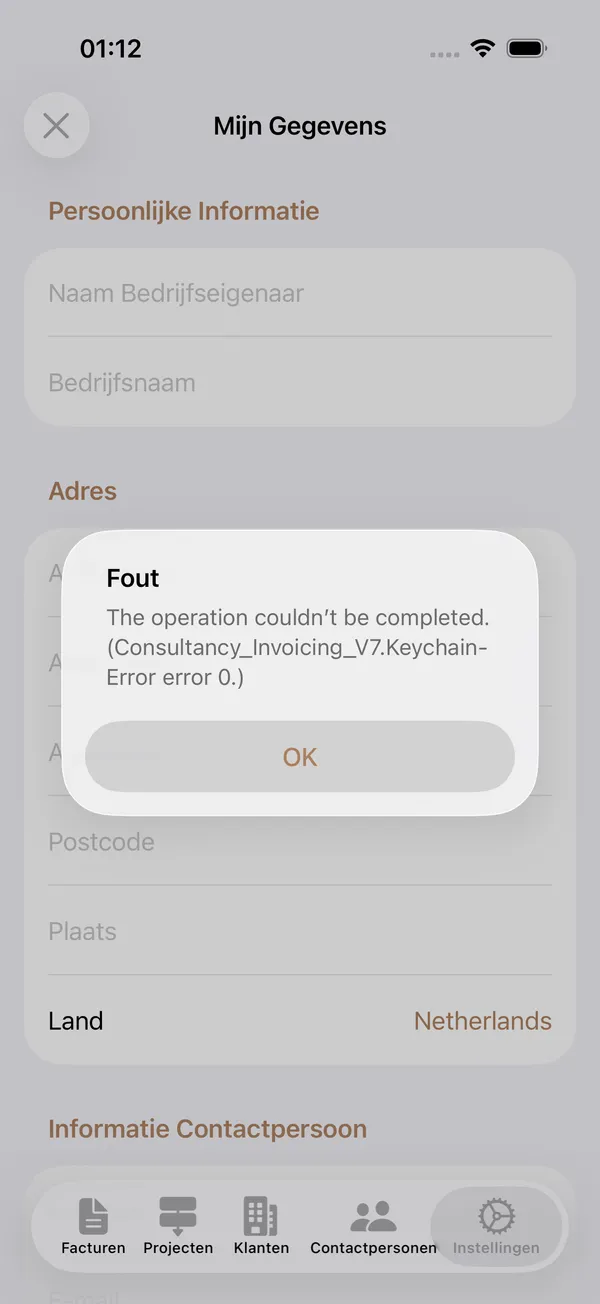
Mijn Gegevens
Navigatiepad: Hoofd-app > Instellingen > Bedrijfsgegevens > Mijn Gegevens
Doel: Voer uw persoonlijke en bedrijfsinformatie in die op gegenereerde facturen en urenstaten verschijnt. Dit is de identiteit van uw adviesbureau binnen de app.
Velden & Besturingselementen
Persoonlijke informatie
| Veld | Type | Beschrijving | Beperkingen |
|---|---|---|---|
| Naam bedrijfseigenaar | Tekstveld | Uw volledige naam als bedrijfseigenaar. | Vereist |
| Bedrijfsnaam | Tekstveld | Uw geregistreerde bedrijfs- of handelsnaam. | Vereist |
Adres
| Veld | Type | Beschrijving | Beperkingen |
|---|---|---|---|
| Adresregel 1 | Tekstveld | Primair straatadres. | Vereist |
| Adresregel 2 | Tekstveld | Aanvullende adresinformatie (suite, verdieping, enz.). | Optioneel |
| Adresregel 3 | Tekstveld | Verdere adresgegevens indien nodig. | Optioneel |
| Postcode | Tekstveld | Postcode. | Vereist |
| Plaats | Tekstveld | Plaats of gemeente. | Vereist |
| Land | Knop / Keuzemenu | Opent een doorzoekbare lijst met landen. Tik om uw land te selecteren. | Standaard ingesteld op de regio van uw apparaat |
Contactgegevens
| Veld | Type | Beschrijving | Beperkingen |
|---|---|---|---|
| Telefoon | Tekstveld | Uw zakelijke telefoonnummer. | Vereist |
| Tekstveld | Uw zakelijke e-mailadres. | Vereist |
Bedrijfsinformatie
| Veld | Type | Beschrijving | Beperkingen |
|---|---|---|---|
| Btw-nummer | Tekstveld | Uw btw-registratienummer (bijv. NL123456789B01). | Optioneel |
| Bankrekening | Tekstveld | Uw bankrekeningnummer (bijv. IBAN). | Optioneel |
| BIC | Tekstveld | De BIC/SWIFT-code van uw bank. Wordt automatisch in hoofdletters weergegeven. | Optioneel |
| KvK-nummer | Tekstveld | Uw inschrijvingsnummer bij de Kamer van Koophandel. | Optioneel |
Gebruik
- Navigeer naar Instellingen > Bedrijfsgegevens > Mijn Gegevens.
- Vul alle vereiste velden in (hierboven aangegeven).
- Om een land te selecteren, tikt u op de landknop om het landselectiemenu te openen. U kunt op naam naar uw land zoeken.
- Wanneer u wijzigingen heeft aangebracht, verschijnt er een knop Bewaar rechtsboven.
- Tik op Bewaar om uw gegevens op te slaan.
- Om uw wijzigingen te annuleren, tikt u op de knop Annuleer. Als er niet-opgeslagen wijzigingen zijn, worden deze teruggedraaid naar de laatst opgeslagen waarden. Als er geen wijzigingen zijn, navigeert u terug.
Tips
- Alle vereiste velden moeten zijn ingevuld voordat u kunt opslaan. De knop Bewaar verschijnt alleen wanneer er geldige wijzigingen zijn om op te slaan.
- Voorloop- en achterliggende spaties worden automatisch verwijderd uit alle velden bij het opslaan.
- Uw bedrijfsgegevens worden gebruikt in de kop- en voettekst van gegenereerde PDF-facturen en urenstaten, dus zorg ervoor dat ze correct zijn.
- De werkbalk boven het toetsenbord biedt Vorige/Volgende-pijlen om snel tussen velden te navigeren, en een knop Sluiten om het toetsenbord te verbergen.
- Wijzigingen worden automatisch bijgehouden. De app detecteert of u een veld heeft gewijzigd ten opzichte van de opgeslagen versie.
Tabkleuren
Tabkleuren
Navigatiepad: Hoofd-app > Instellingen > Algemeen > Tabkleuren
Doel: Pas de accentkleuren aan die worden gebruikt voor elk tabblad in de navigatiebalk van de app. U kunt een unieke kleur toewijzen aan elke sectie of één kleur door de hele app gebruiken.
Velden & Besturingselementen
| Bediening | Type | Beschrijving |
|---|---|---|
| Één kleur voor alle tabbladen gebruiken | Schakelaar | Wanneer ingeschakeld, wordt één kleur toegepast op alle tabbladen. Wanneer uitgeschakeld, kan elk tabblad een eigen kleur hebben. |
| Enkele tabkleur | Kleurkiezer | Wordt weergegeven wanneer de eén-kleur-modus is ingeschakeld. Tik om één kleur voor alle tabbladen te kiezen. |
| Facturen / Projecten / Klanten / Contacten / Instellingen | Afzonderlijke kleurkiezers | Wordt weergegeven wanneer de eén-kleur-modus is uitgeschakeld. Elk entiteitstype heeft zijn eigen kleurkiezer. |
| Herstel (werkbalkknop) | Knop | Zet alle tabkleuren terug naar de ingebouwde standaarden en schakelt terug naar de meerkleurenmodus. |
Gebruik
- Tik op Tabkleuren in de sectie Algemeen van Instellingen.
- Om één kleur overal te gebruiken, zet u Één kleur voor alle tabbladen gebruiken aan en kiest u een kleur.
- Om verschillende kleuren toe te wijzen aan elke sectie, zet u de eén-kleur-schakelaar uit en tikt u op elke entiteitsnaam om de kleur te kiezen.
- Om de oorspronkelijke standaardkleuren te herstellen, tikt u op de knop Herstel rechtsboven.
- Wijzigingen worden automatisch opgeslagen terwijl u kleuren kiest.
Tips
- Houd bij het kiezen van aangepaste tabkleuren de leesbaarheid in gedachten. Sommige kleuren (zoals geel) zijn mogelijk moeilijk te lezen in de lichtmodus, maar werken goed in de donkere modus. Op het scherm Tabkleuren wordt hierover een opmerking weergegeven.
- De knop Herstel zet alle kleuren met één tik terug naar hun standaarden, wat handig is als uw aangepaste kleurenpalet moeilijk leesbaar wordt.
Factuurnummergenerator
Factuurnummergenerator
Navigatiepad: Hoofd-app > Instellingen > Factuurstandaarden > Factuurnummergenerator
Doel: Configureer het automatische nummeringsformaat voor nieuwe facturen. Definieer een voorvoegsel, startteller, achtervoegsel en het aantal voorloopnullen om een consistent factuurnummeringsschema te creëren.
Velden & Besturingselementen
| Veld | Type | Beschrijving | Beperkingen |
|---|---|---|---|
| Voorvoegsel | Tekstveld | Een tekst die voor het tellernummer wordt geplaatst (bijv. "FAC-" of "2026-"). | Optioneel; automatische hoofdletters uitgeschakeld |
| Teller | Tekstveld (numeriek) | De huidige tellerwaarde. Dit nummer wordt automatisch verhoogd telkens wanneer een nieuwe factuur wordt aangemaakt. | Alleen numeriek; vereist |
| Achtervoegsel | Tekstveld | Een tekst die na het tellernummer wordt geplaatst (bijv. "-A" of "/NL"). | Optioneel; automatische hoofdletters uitgeschakeld |
| Voorloopnullen | Stepper | Bepaalt hoeveel voorloopnullen het tellernummer opvullen. Een waarde van 1 betekent een minimale nummerbreedte van 2 cijfers; een waarde van 3 betekent minimaal 4 cijfers. | Bereik: 0 tot 5 |
| Voorbeeld | Weergave | Toont een live voorbeeld van het gegenereerde factuurnummer met het huidige voorvoegsel, teller, achtervoegsel en voorloopnullen. | Alleen-lezen |
Gebruik
- Navigeer naar Instellingen > Factuurstandaarden > Factuurnummergenerator.
- Voer een Voorvoegsel in als u tekst voor het nummer wilt (bijv. "FAC-" of "2026-").
- Stel de Teller in op het nummer waarmee u wilt beginnen (of pas aan naar het volgende nummer in uw reeks).
- Voer een Achtervoegsel in als u tekst na het nummer wilt.
- Gebruik de Voorloopnullen-stepper om de nummeropvulling te regelen. Bijvoorbeeld, met voorloopnullen ingesteld op 3 wordt teller 5 "0005".
- Controleer de Voorbeeld-regel om te verifiëren dat het formaat er correct uitziet.
- Tik op de knop Bewaar rechtsboven om uw wijzigingen toe te passen.
- De knop Bewaar is alleen ingeschakeld wanneer u wijzigingen heeft aangebracht.
Voorbeelden
| Voorvoegsel | Teller | Achtervoegsel | Voorloopnullen | Resultaat |
|---|---|---|---|---|
| FAC- | 1 | 3 | FAC-0001 | |
| 2026- | 42 | 2 | 2026-042 | |
| 100 | -NL | 0 | 100-NL | |
| CI/ | 7 | /A | 4 | CI/00007/A |
Tips
- De teller wordt automatisch verhoogd telkens wanneer u een nieuwe factuur aanmaakt. U hoeft deze slechts eenmaal in te stellen, of aan te passen als u nummers wilt overslaan.
- De waarde voor voorloopnullen bepaalt de minimale breedte van de teller. Bijvoorbeeld, een voorloopnullenwaarde van 3 betekent dat de teller altijd minimaal 4 cijfers heeft (waarde + 1).
- Witruimte wordt automatisch verwijderd uit het voorvoegsel en achtervoegsel bij het opslaan.
- Het voorbeeld wordt in realtime bijgewerkt terwijl u typt, zodat u precies kunt zien hoe uw factuurnummers eruit zullen zien voordat u opslaat.
- Een nuttige beschrijving verschijnt onderaan het scherm die aangeeft welk veld momenteel actief is.
Niet-werkdagen
Niet-werkdagen
Navigatiepad: Hoofd-app > Instellingen > Factuurstandaarden > Niet-werkdagen
Doel: Beheer uw agenda van niet-werkdagen zoals feestdagen, vakantiedagen en andere vrije dagen. Deze dagen worden gebruikt bij het genereren van urenstaten om niet-werkende perioden automatisch uit te sluiten.
Velden & Besturingselementen
Lijstscherm Niet-werkdagen
| Bediening | Type | Beschrijving |
|---|---|---|
| NL feestdagen genereren | Knop | Opent een jaarkiezer om automatisch alle Nederlandse feestdagen voor een geselecteerd jaar aan te maken. |
| Niet-werkdagen genereren | Knop | Opent het scherm voor aangepaste generatie waar u niet-werkdagen kunt aanmaken voor een datumbereik met specifieke weekdagselecties. |
| Verwijder | Knop | Opent een dialoog om niet-werkdagen te verwijderen. U kunt alle dagen of gefilterd op jaar verwijderen. Alleen zichtbaar wanneer er niet-werkdagen zijn. |
| Sorteren (werkbalk) | Knop | Schakelt de lijstsorteervolgorde om tussen oplopend en aflopend op datum. Alleen zichtbaar wanneer er niet-werkdagen zijn. |
| Lijst niet-werkdagen | Lijst | Toont alle niet-werkdagen met de datum (inclusief weekdag) en beschrijving. Tik op een vermelding om deze te bewerken. Veeg naar links om afzonderlijke vermeldingen te verwijderen. |
Scherm Niet-werkdagen genereren
| Bediening | Type | Beschrijving |
|---|---|---|
| Periodeselectie | Gesegmenteerde keuze | Kies tussen Datum (enkele dag), Week, Maand of Bereik. |
| Weekdagschakelaars | Dagselectie | Selecteer welke weekdagen moeten worden opgenomen (maandag t/m vrijdag zijn standaard geselecteerd). |
| Begindatum / Einddatum | Datumkiezers | Definieer het datumbereik voor generatie. Het gedrag varieert per periodetype. |
| Beschrijving | Tekstveld | Een beschrijving die wordt toegepast op alle gegenereerde niet-werkdagen (bijv. "Vakantie", "Kantoor gesloten"). Vereist. |
| Genereer | Knop | Maakt niet-werkdagvermeldingen aan voor alle geselecteerde weekdagen binnen het gekozen datumbereik. Uitgeschakeld totdat zowel weekdagen als een beschrijving zijn opgegeven. |
Detailscherm Niet-werkdag
| Veld | Type | Beschrijving | Beperkingen |
|---|---|---|---|
| Datum | Datumkiezer | De datum van de niet-werkdag. | Vereist |
| Beschrijving | Tekstveld | Een beschrijving van waarom deze dag een niet-werkdag is (bijv. "Eerste Kerstdag"). | Vereist |
Gegenereerde Nederlandse feestdagen
De functie "NL feestdagen genereren" maakt de volgende feestdagen aan voor het geselecteerde jaar:
- Nieuwjaarsdag (1 januari)
- Goede Vrijdag (2 dagen voor Pasen)
- Eerste en Tweede Paasdag
- Koningsdag (27 april, of 26 april als de 27e op een zondag valt)
- Bevrijdingsdag (5 mei, alleen in jaren deelbaar door 5)
- Hemelvaartsdag (39 dagen na Pasen)
- Eerste en Tweede Pinksterdag
- Eerste en Tweede Kerstdag (25-26 december)
Gebruik
Nederlandse feestdagen genereren
- Tik op NL feestdagen genereren.
- Er verschijnt een jaarkiezer met een reeks jaren rond het huidige jaar.
- Selecteer het gewenste jaar en tik op Genereer.
- Alle Nederlandse feestdagen voor dat jaar worden automatisch aangemaakt.
Aangepaste niet-werkdagen genereren
- Tik op Niet-werkdagen genereren.
- Selecteer een periodetype: Datum (enkele dag), Week, Maand of Bereik.
- Selecteer welke weekdagen moeten worden opgenomen met de dagschakelaars.
- Pas de begin- en einddatums naar wens aan.
- Voer een Beschrijving in (bijv. "Zomervakantie").
- Tik op Genereer om de vermeldingen aan te maken.
- Het beschrijvingsveld wordt gewist na succesvolle generatie, klaar voor de volgende batch.
Een niet-werkdag bewerken
- Tik op een willekeurige niet-werkdag in de lijst om de details te openen.
- Pas de Datum of Beschrijving aan naar wens.
- Tik op Bewaar om wijzigingen toe te passen.
Niet-werkdagen verwijderen
- Individueel: Veeg naar links op een vermelding in de lijst en tik op Verwijder.
- Meerdere tegelijk: Tik op de knop Verwijder boven de lijst en kies vervolgens om alle dagen of alleen dagen voor een specifiek jaar te verwijderen.
- Er verschijnt altijd een bevestigingsdialoog voor verwijdering.
Tips
- De sorteerknop in de werkbalk schakelt om tussen nieuwste-eerst en oudste-eerst volgorde.
- Bij genereren per week passen de begin- en einddatums zich automatisch aan naar maandag en zondag van de geselecteerde week.
- Bij genereren per maand omspannen de datums automatisch de gehele geselecteerde maand.
- Niet-werkdagen worden gebruikt door de urenstatenfunctie om dagen te identificeren en uit te sluiten waarop geen werk geregistreerd hoeft te worden.
- U kunt Nederlandse feestdagen voor meerdere jaren genereren door het proces voor elk jaar te herhalen.
- De knop Genereer is uitgeschakeld totdat u zowel minimaal één weekdag heeft geselecteerd als een beschrijving heeft ingevoerd, zoals aangegeven door de berichtprompts onder de lijst.
Coming soon
Coming soon
Coming soon
Coming soon
Functies
Professionele Facturen
Maak verzorgde facturen met je logo, bedrijfsgegevens en aanpasbare sjablonen.
Klantbeheer
Houd al je klantinformatie overzichtelijk en toegankelijk op één plek.
Tijdregistratie
Registreer factureerbare uren en zet ze automatisch om in factuurregels.
Meerdere Valuta
Factureer in elke valuta met automatische wisselkoersupdates.
PDF Export & Delen
Genereer professionele PDF-facturen en deel ze via e-mail, berichten of AirDrop.
Veilig & Privé
Je gegevens blijven op je apparaat, beveiligd met PIN en biometrische authenticatie.
Functieverzoeken
Log in om deel te nemen
Inloggen